BACKYARDカスタマーサポート機能に届いた問い合わせの返信方法についてご案内します。
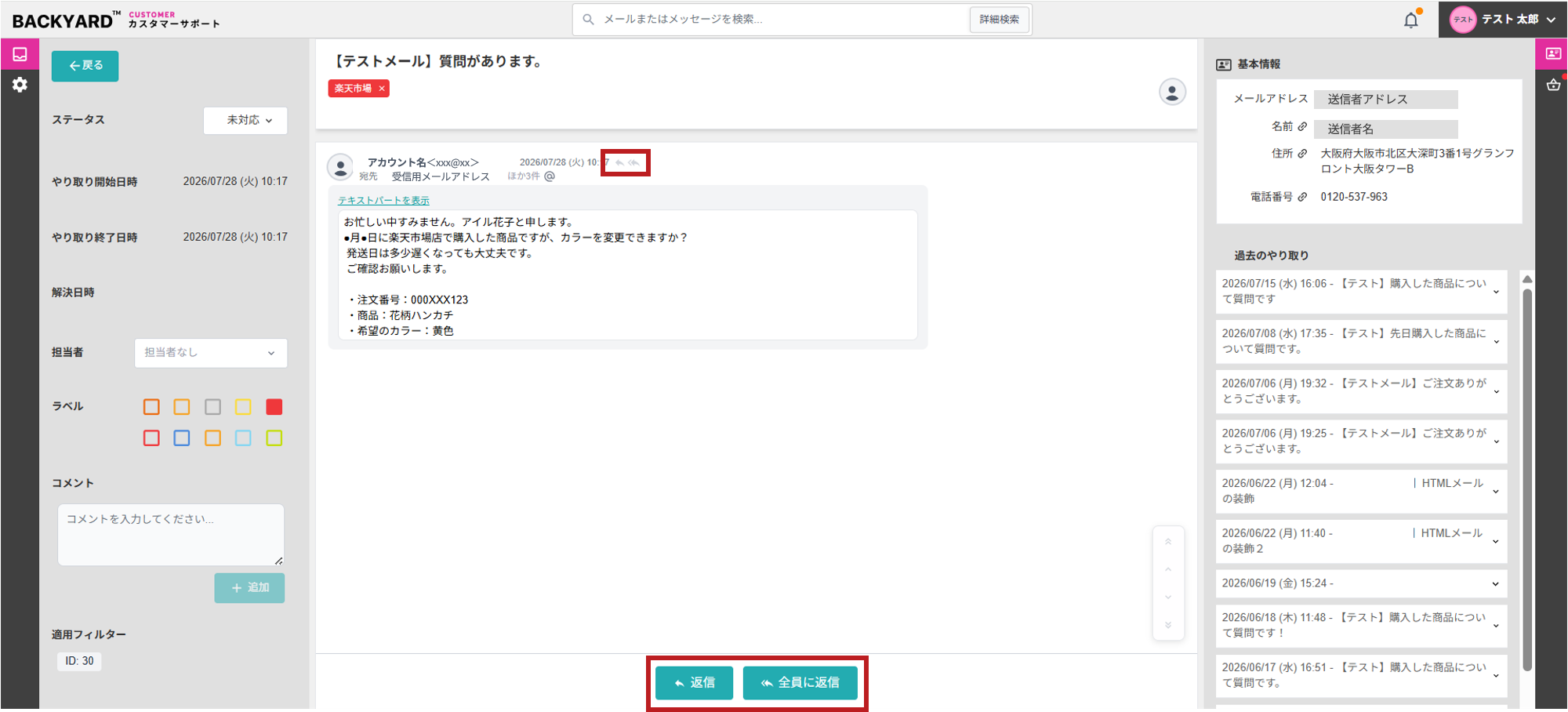
1.【問い合わせ一覧】を開き、対象の問い合わせをクリックします。
2.[返信]をクリックします。
※全員に返信を行いたい場合は[全員に返信]をクリックします。
※指定のメッセージに対して返信したい場合は、吹き出しごとの返信アイコンをクリックします。
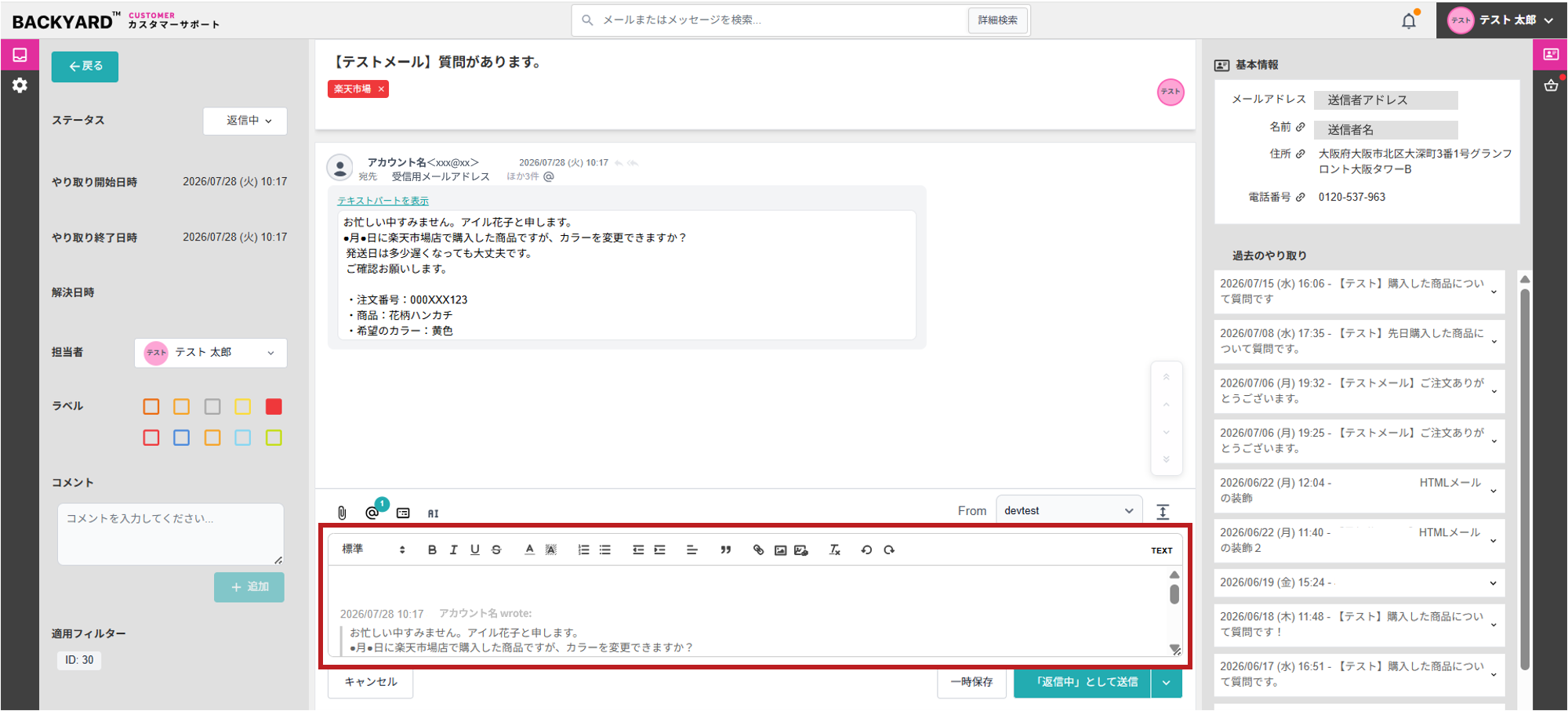
3.テキスト欄に返信内容を入力します。
4.事前に登録したテンプレートを利用する場合や、データを添付する場合はそれぞれのボタンをクリックします。
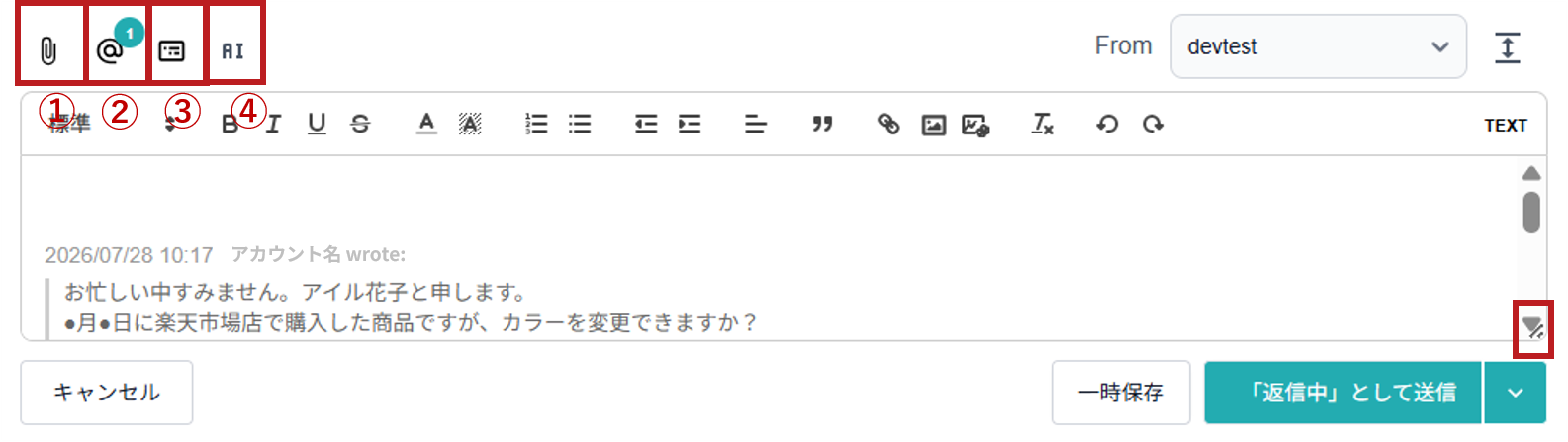
①ファイルを添付
送信ファイルを添付します。 1つの問い合わせに添付できるファイルの上限は10MBです。
詳細は「添付ファイルの上限数は?」をご確認ください。
②宛先を変更
ToやCc、Bcc、Reply-toを確認・設定します。
半角カンマ(,)で複数のアドレスを入力できます。
③テンプレートを選択
登録済のテンプレートを選択します。
テンプレートの登録方法は「テンプレートや署名を登録する」をご確認ください。
④AI
作成した文章をAI機能で添削します。
1環境につき月に500回までご利用可能です。(有償オプションのご契約で回数上限を増やすことも可能です)
※入力エリア右下の斜線アイコンで入力画面のサイズを変更することも可能です。
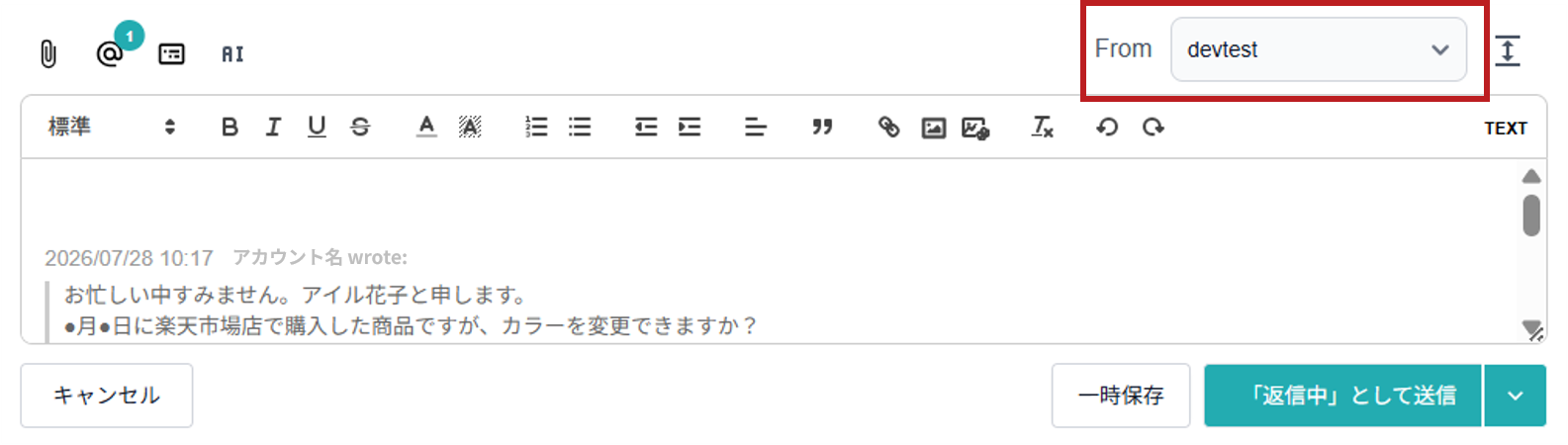
5.Fromアドレスを確認します。
変更する場合はプルダウンから選択し直します。
6.画面右下の送信ボタンをクリックします。
[▽]よりステータスを選択することで、送信と同時にステータスを変更することも可能です。
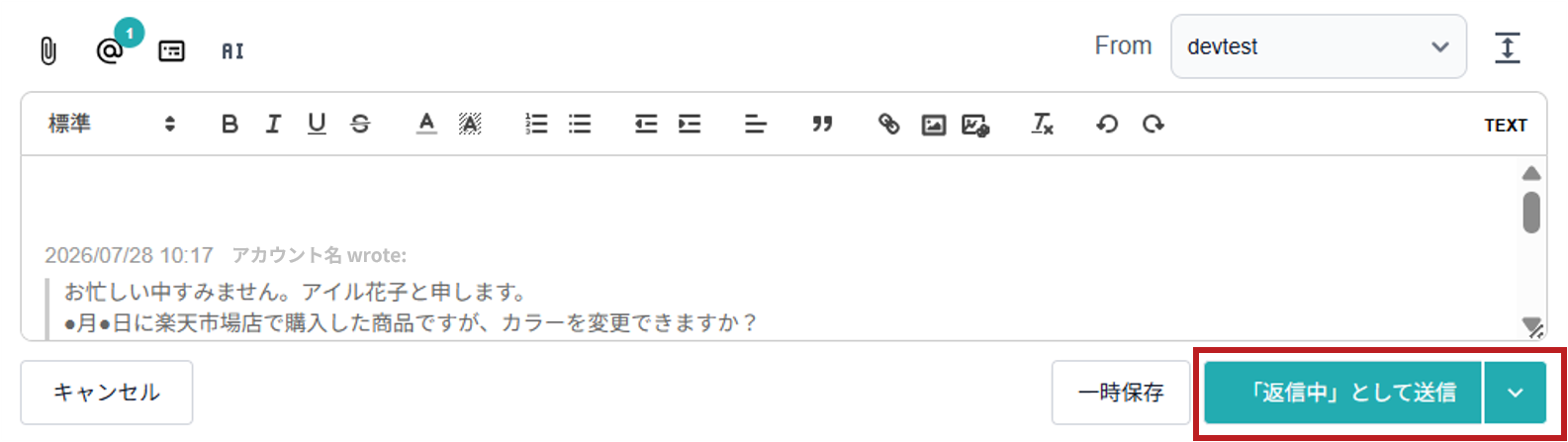
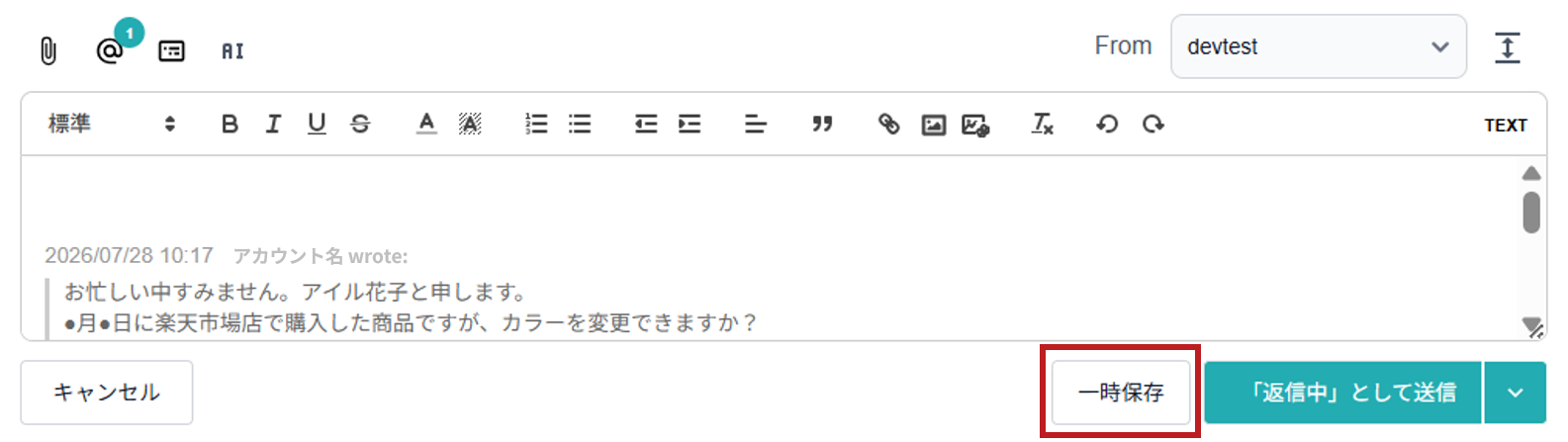
※[一時保存]をクリックすると送信は行わず、入力した文面が保存されます。
一時保存をした問い合わせは、問い合わせ一覧画面の一時保存フォルダより確認が可能です。