プライバシー保護のため、外部画像は初期では非表示となります。 ※メール本文に直接埋め込まれた画像(インライン画像)は対象外です。
画像を表示させるには、下記いずれかの方法を行ってください。
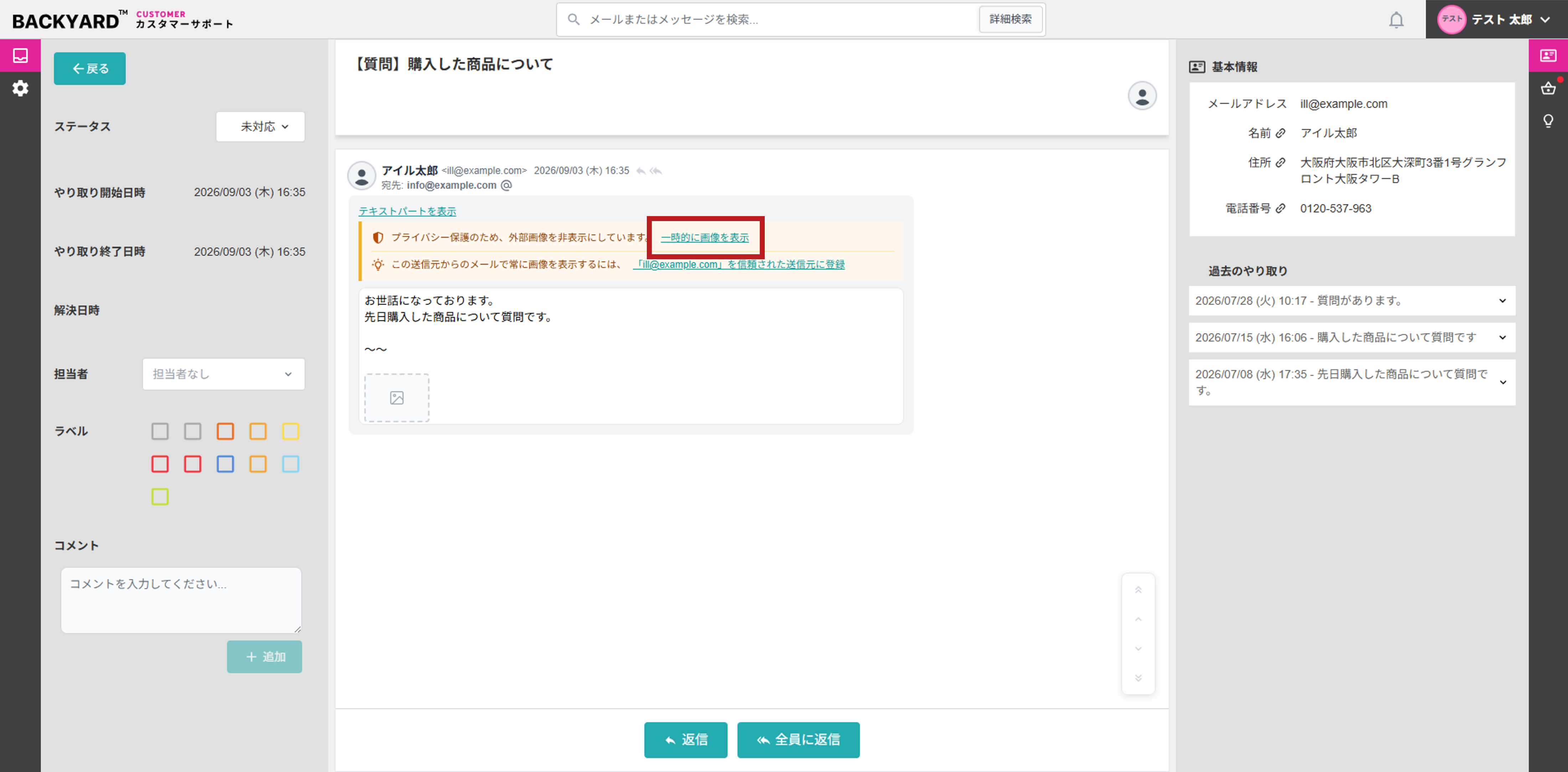
問い合わせ画面の返信内容の上部より「一時的に画像を表示」をクリックすると、一時的に画像を表示させることが可能です。
その後、問い合わせを閉じたり、画面を更新すると、再度非表示になります。
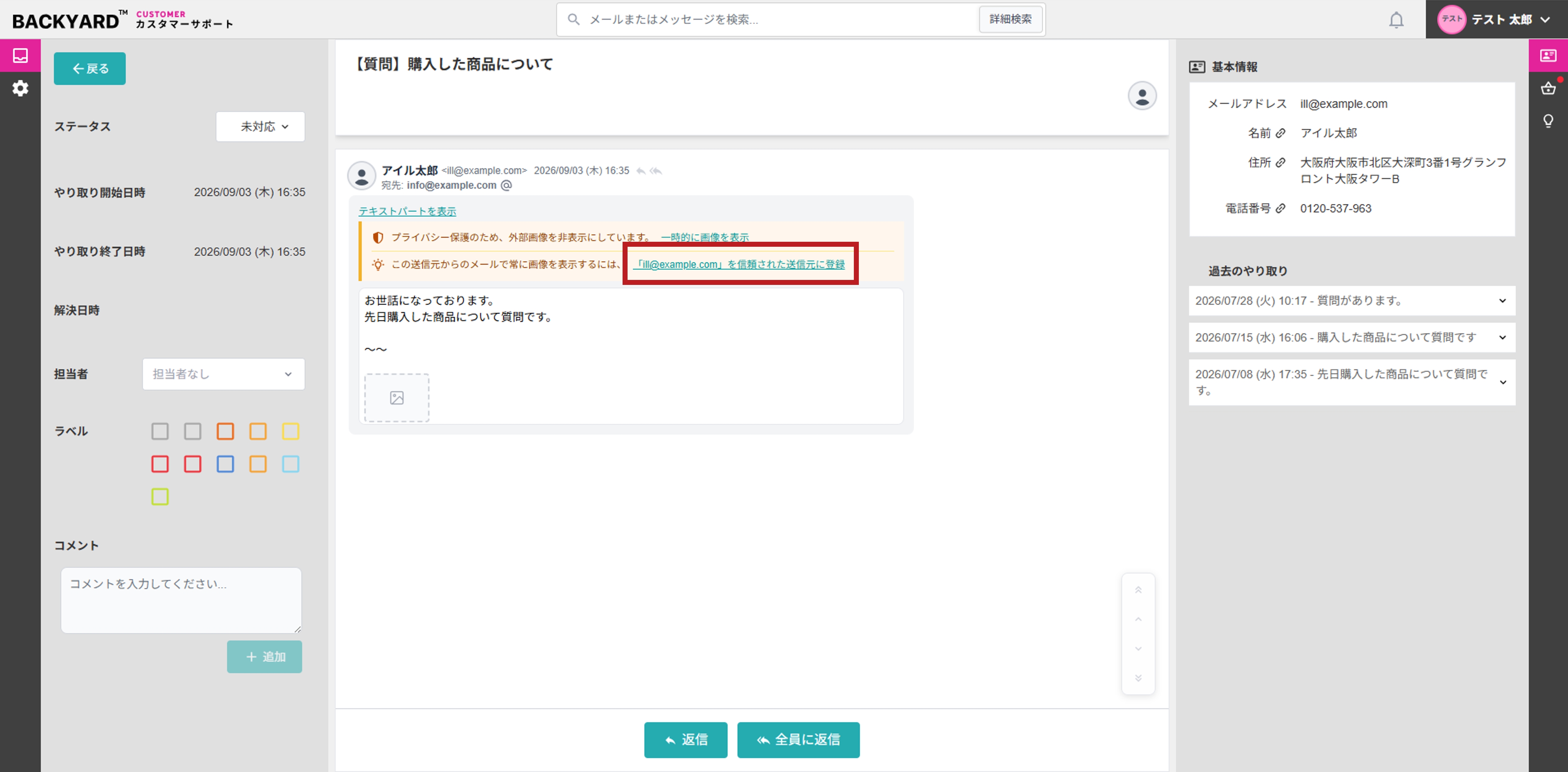
問い合わせ画面の返信内容の上部より「「●●●(送信元アドレス)」を信頼された送信元に登録」をクリックすると、【 設定一覧 > 便利機能 > 信頼された送信元の管理 】に送信元アドレスが自動登録され、画像を表示させることが可能です。
登録後、同じ送信元アドレスから届いた問い合わせ内の画像は、常に表示されるようになります。
「信頼された送信元」は手動での登録も可能です。
詳細は「「信頼された送信元の管理」を登録する」をご確認ください。