HTMLメール内の外部画像は、プライバシー保護のため非表示となりますが、「信頼された送信元」として登録されたメールアドレスからの問い合わせは、外部画像を常に表示させることが可能です。
ここでは、信頼された送信元の登録についてご案内します。
【問い合わせ一覧】から対象の問い合わせを開きます。
問い合わせ内容の上部より「「●●●(送信元メールアドレス)」を信頼された送信元に登録」をクリックすることで、送信元メールアドレスが自動登録されます。
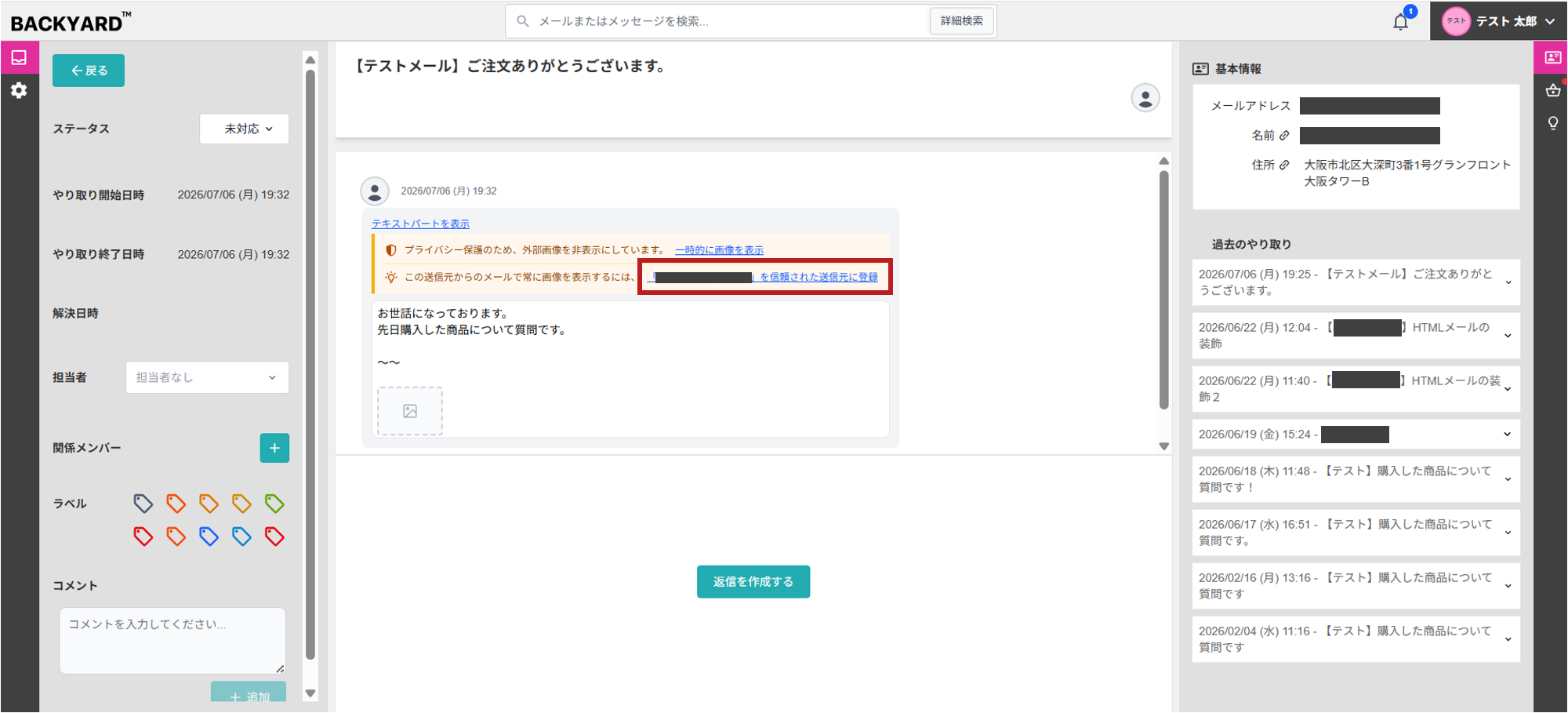
※こちらの設定は「管理者ユーザー」のアカウントでのみ可能です。
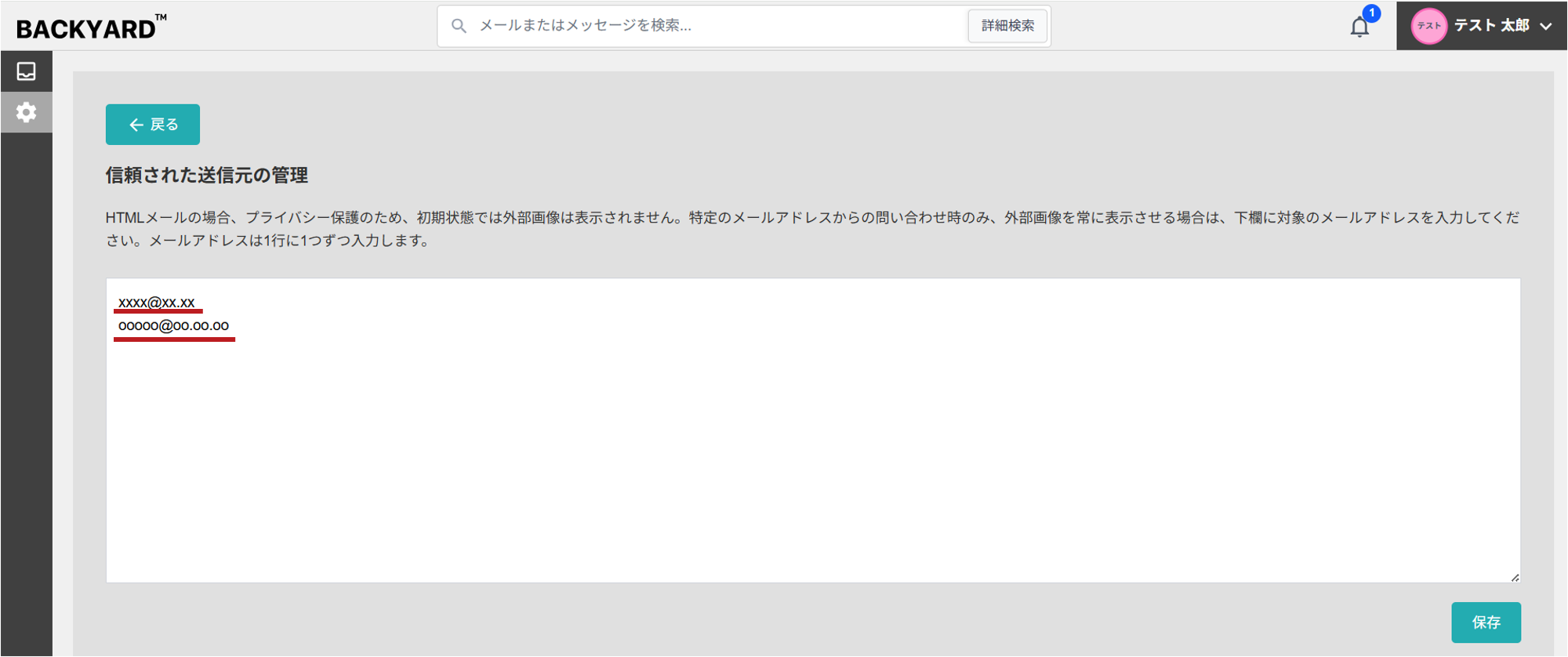
1.【 設定一覧 > 便利機能 > 信頼された送信元の管理 】を開きます。
2.対象の送信元メールアドレスを入力します。
・メールアドレスは1行につき1つずつ入力してください。
・大文字は自動で小文字に変換されます。
・登録したメールアドレスを削除すると、既に受信済みの問い合わせも、画像が非表示になります。
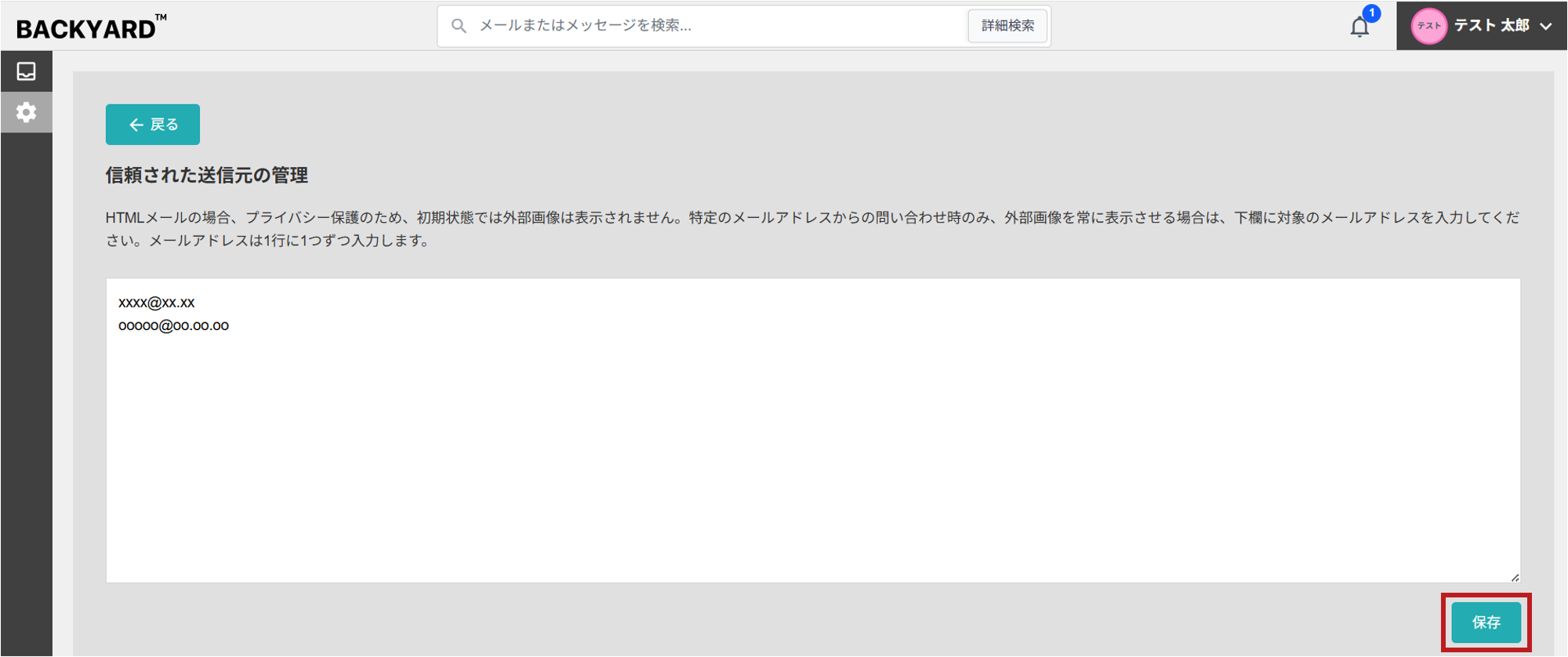
3.画面右下の[保存]をクリックして、作業は完了です。
※保存ボタンクリック後は自動で数字・アルファベット順に並び替えられます。
関連するガイド