Googleの「Gmail」をご利用の場合、セキュリティ上「アプリパスワード」の設定を推奨しています。
ここでは、「アプリパスワード」の設定手順についてご案内します。
「アプリパスワード」とは?
特定のアプリやデバイスにGoogleアカウントへのアクセスを許可する16桁のパスコードです。
Gmail側で設定可能で、2段階認証プロセスを有効にしているアカウントでのみ使用できます。
※2段階認証プロセスを有効にする方法については、下記サポートサイト(外部リンク)をご参考ください。
2段階認証プロセスを有効にする(外部リンク)
Gmailの管理画面にて「アプリパスワード」を発行します。 パスワードは1度しか表示されないため、必ずコピーをとります。
発行手順の詳細は下記サポートサイト(外部リンク)に沿ってご設定をお願いします。 アプリ パスワードでログインする(外部リンク)
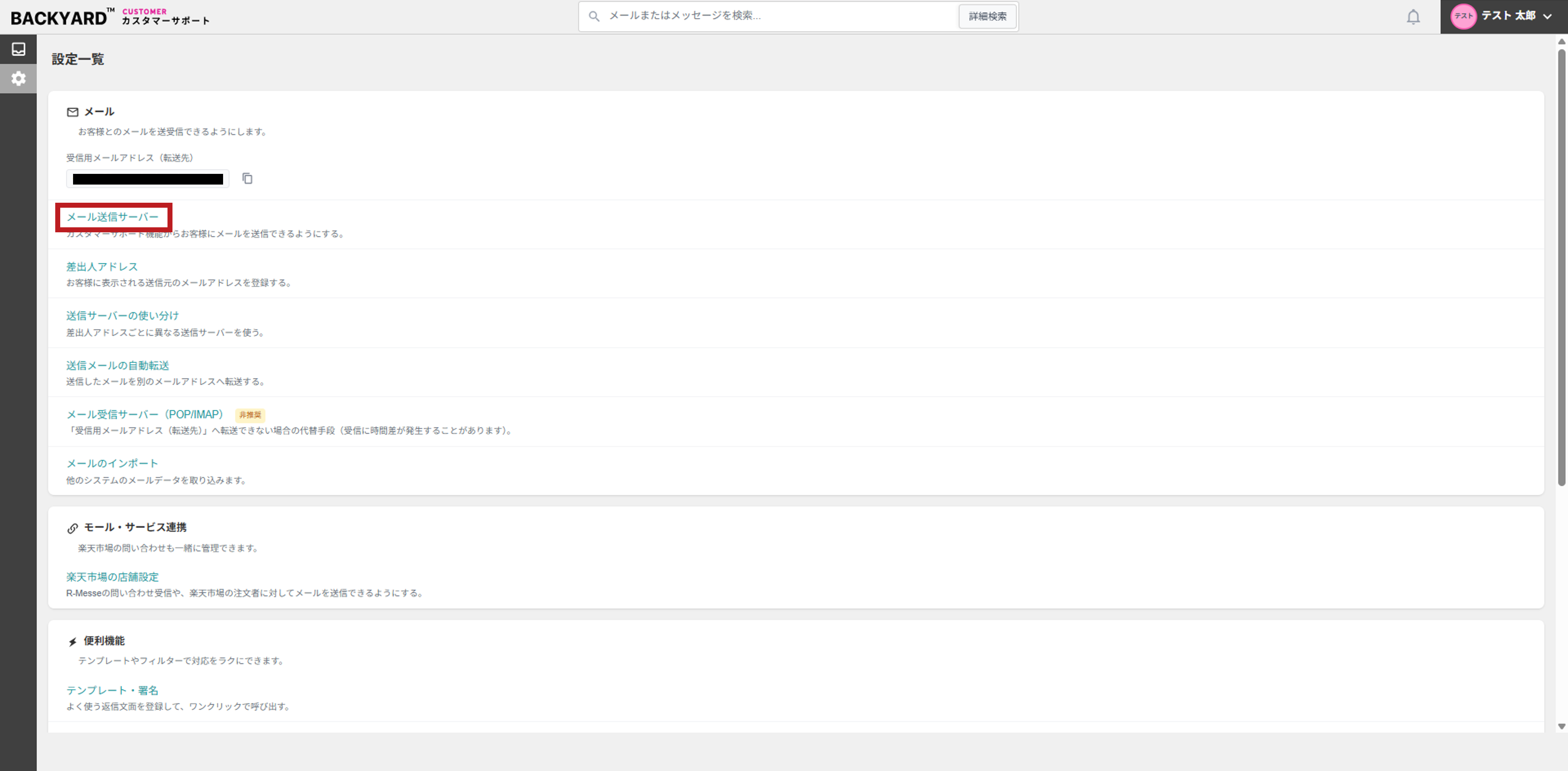
1.左側にあるサイドメニューから【設定一覧】をクリックします。
2.メールの「メール送信サーバー」をクリックします。
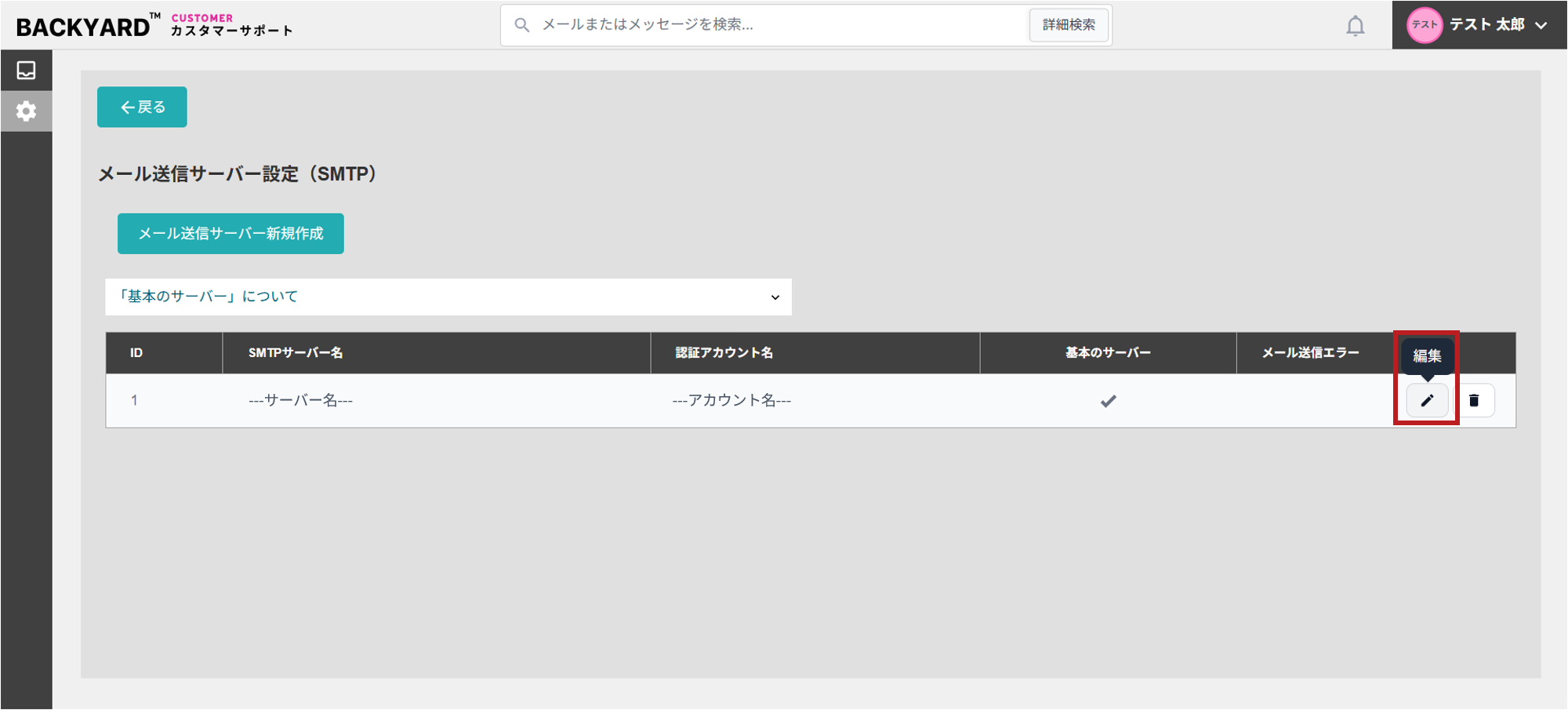
3.対象サーバーの右側に表示された編集ボタン(鉛筆マーク)をクリックします。
4.「SMTP認証パスワード」にアプリパスワードを入力します。
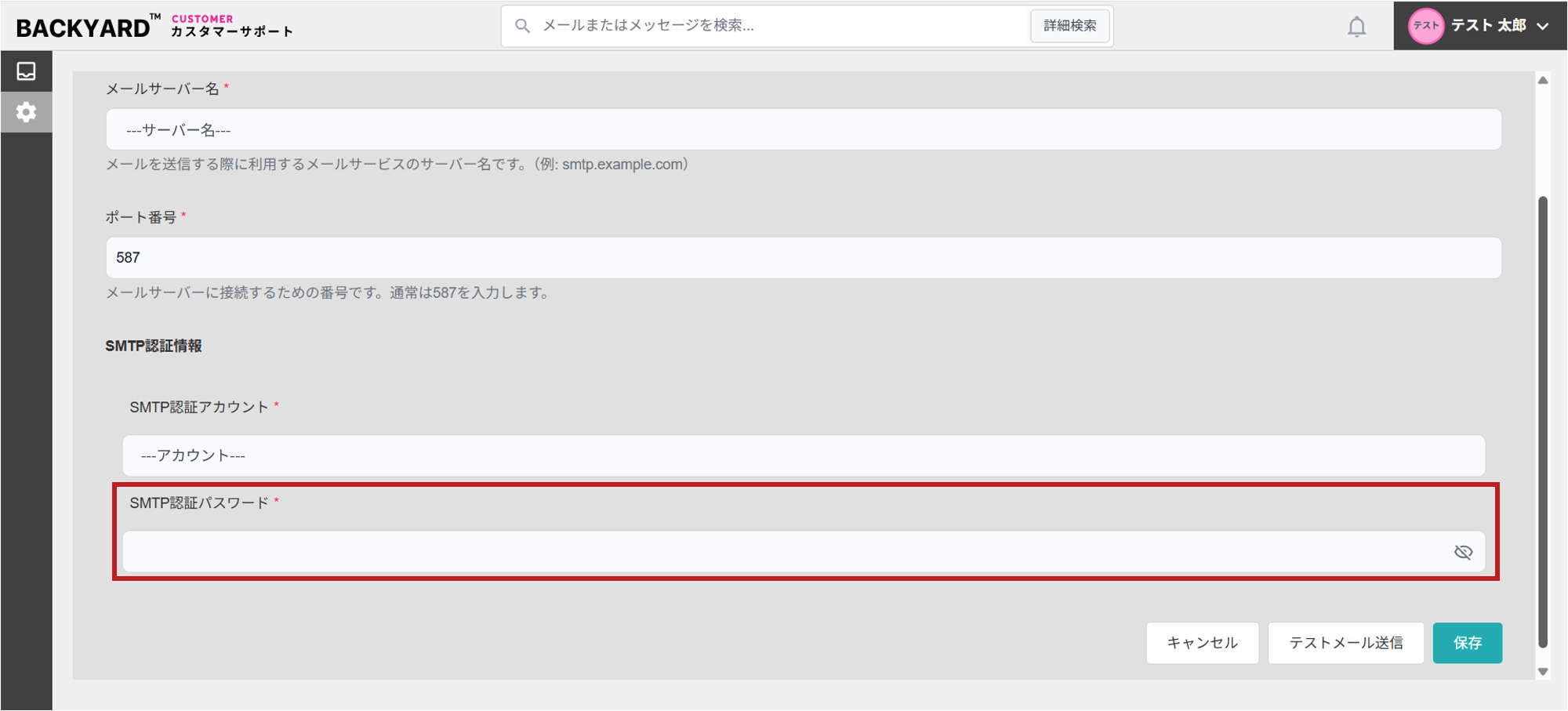
5.画面下の[保存]をクリックします。
Gmail側で転送設定を行わず、「メール受信サーバー設定」を設定している場合は、そちらの「パスワード」も設定します。
(「メール送信サーバー設定」に設定した同じアプリパスワードで構いません)
※「メール受信サーバー設定」については下記サポートサイトをご確認ください。
アカウントのパスワードを変更した場合は、再度アプリパスワードを発行し直してください。
Googleアカウントのログインパスワードを変更すると、発行されたパスワードが取り消されます。
その場合は再度アプリパスワードを発行し、上記の「「アプリパスワード」の設定」を参考にカスタマーサポート機能にも設定してください。