対象:楽天市場をご利用の店舗様
BACKYARDカスタマーサポート機能にて楽天市場のお問い合わせ対応を行うために必要な設定についてご案内します。
下記3つの設定を行ってください。
楽天市場の店舗設定
楽天あんしんメルアドの設定
楽天R-Messeの設定
1.左側にあるサイドメニューから【設定一覧】をクリックします。
2.モール・サービス連携の「楽天市場の店舗設定」をクリックします。
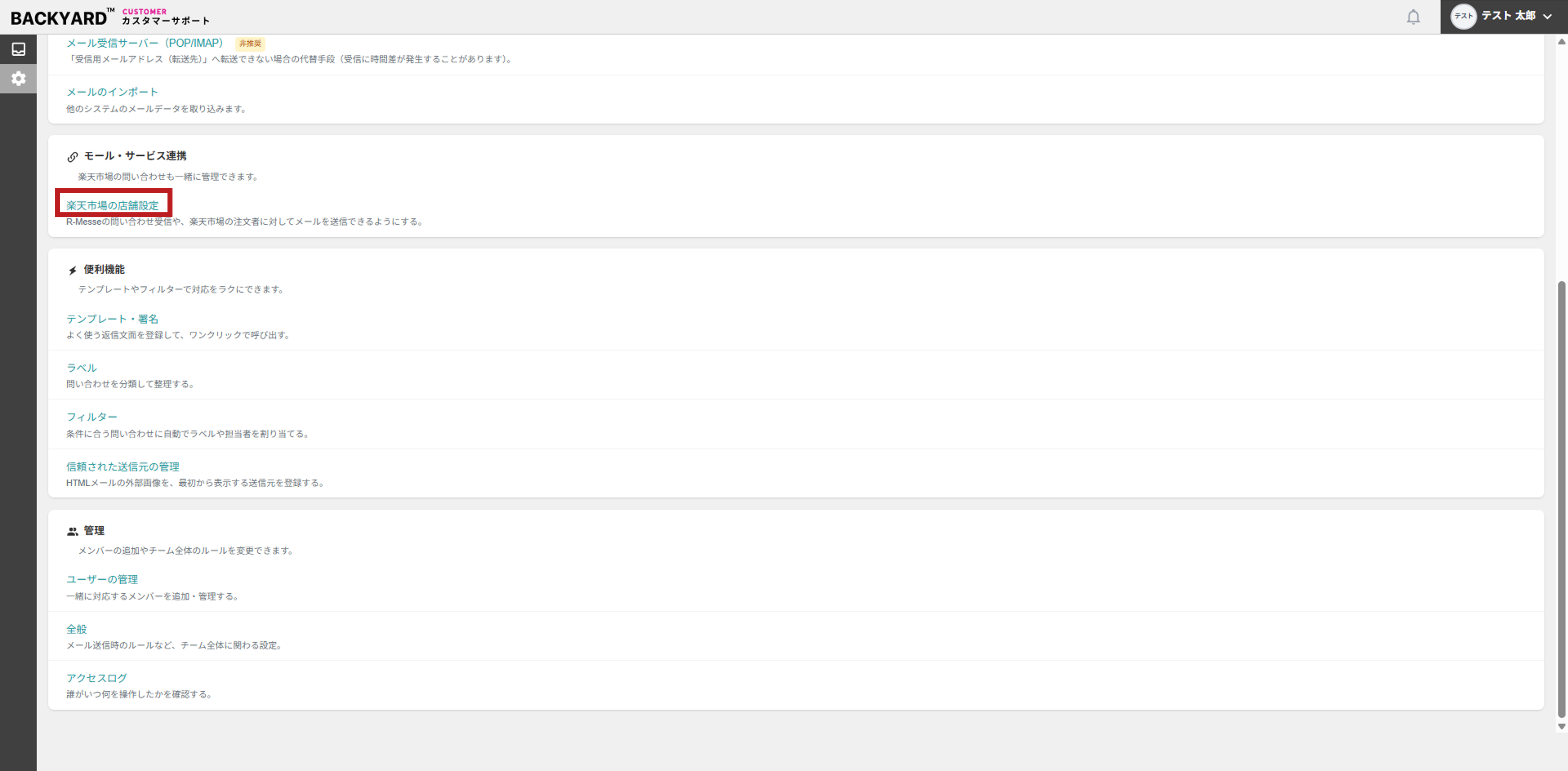
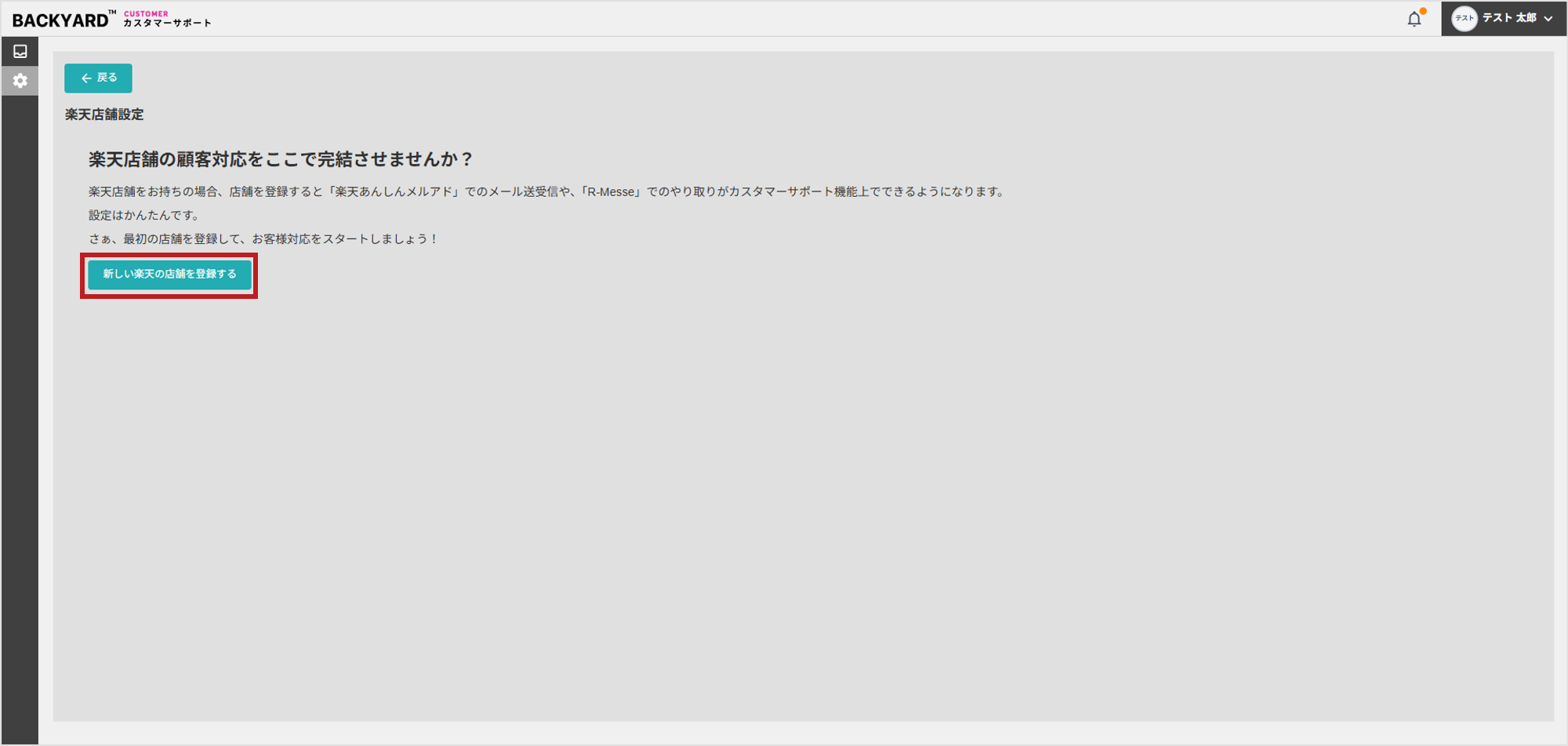
3.[新しい楽天の店舗を登録する]をクリックします。
4.楽天市場の「店舗URL」を入力します。
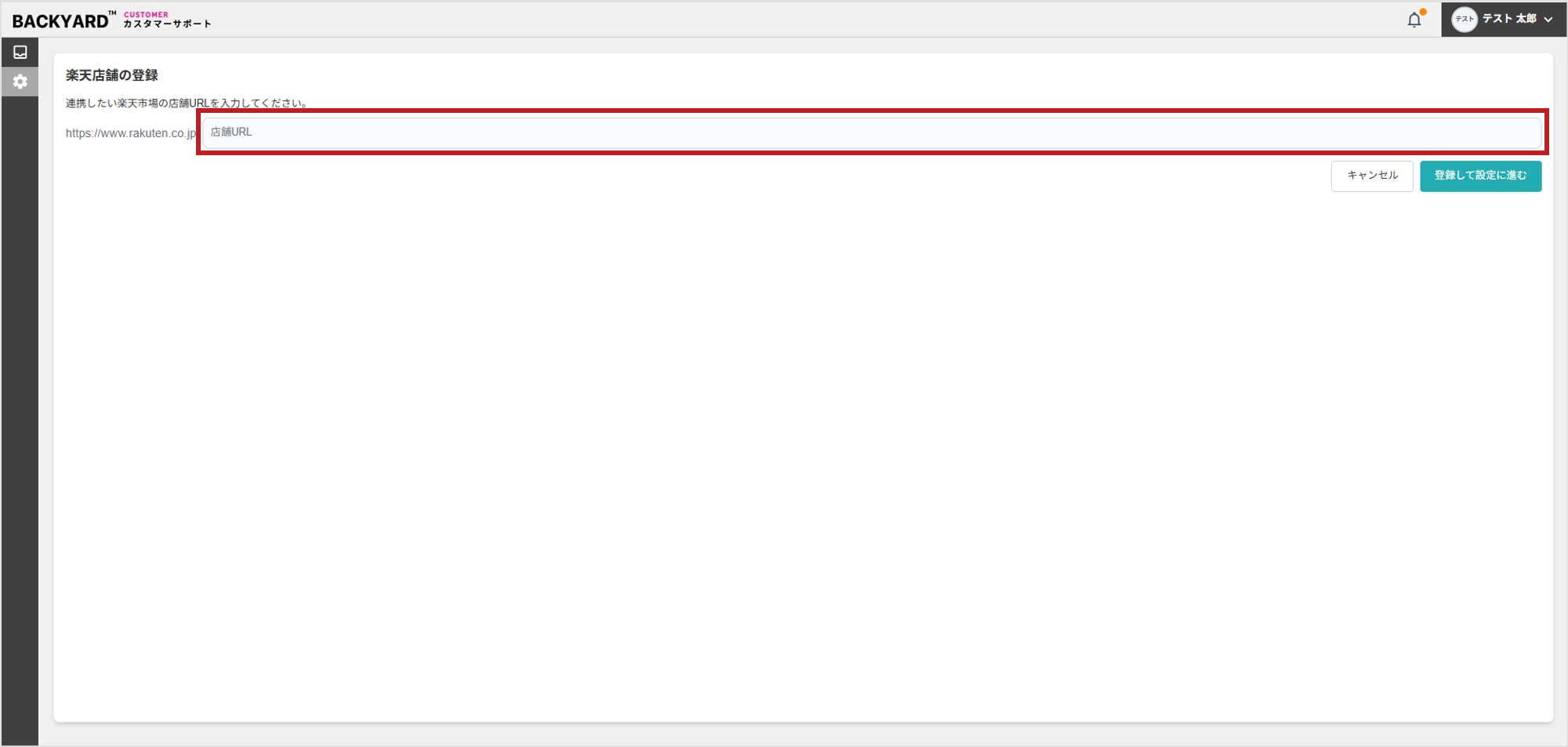
確認方法:RMS > 画面右上のアカウント名 > 店舗URL(https://www.rakuten.co.jp/○○○/)
※店舗URLは一度設定すると変更ができませんので、必ずご確認をお願いいたします。
5.[登録して設定に進む]をクリックします。
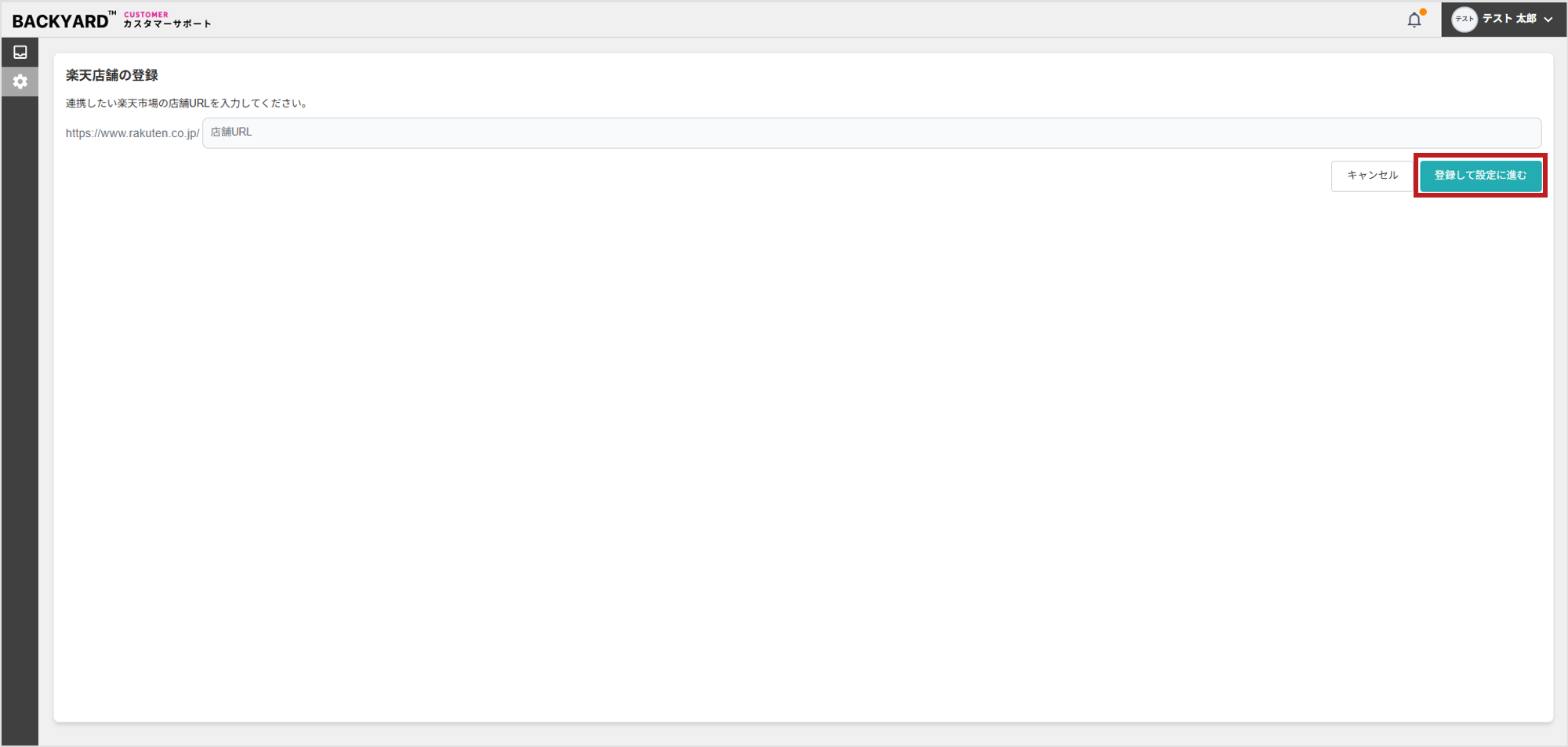
クリック後、設定画面が開きますのでそのまま次の設定に進みます。
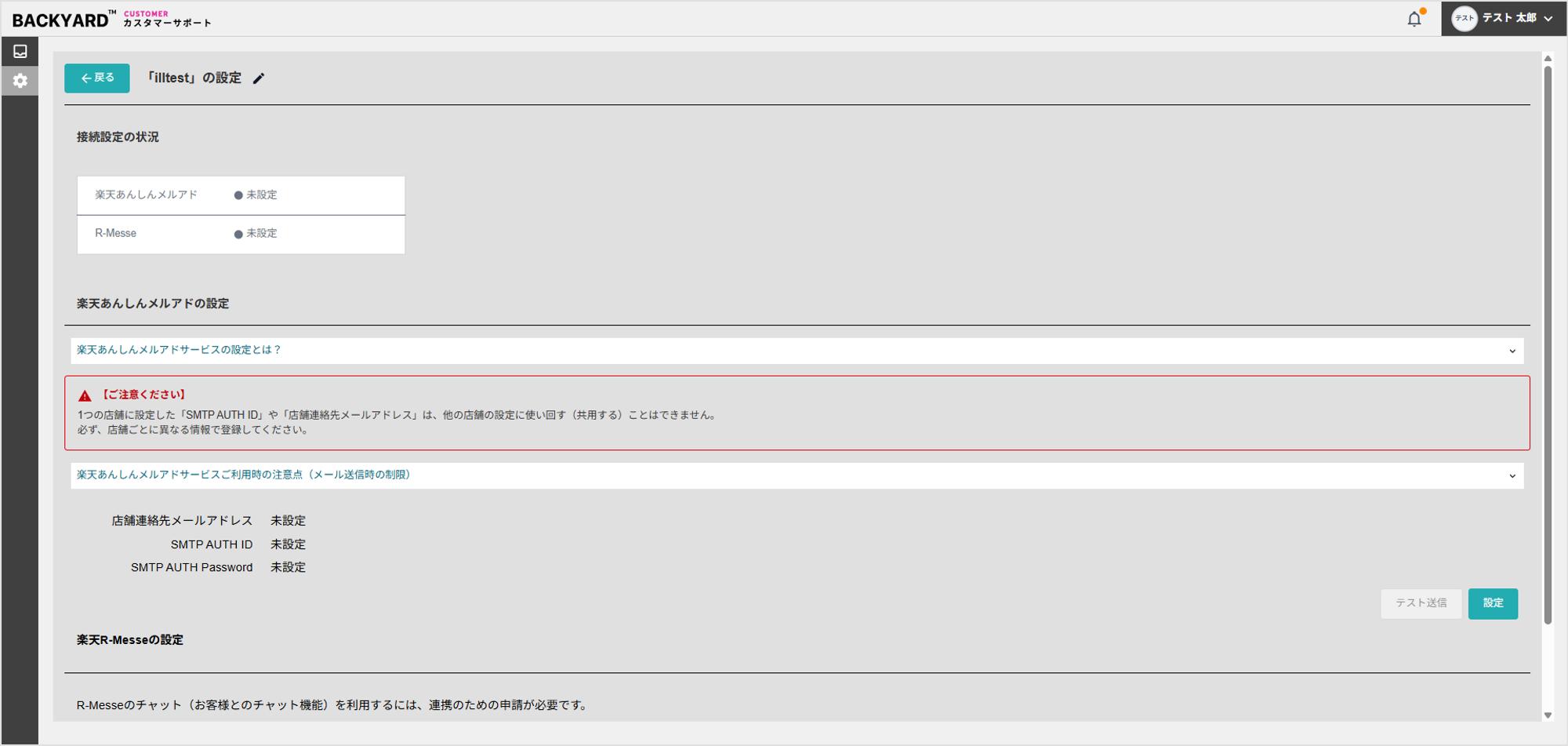
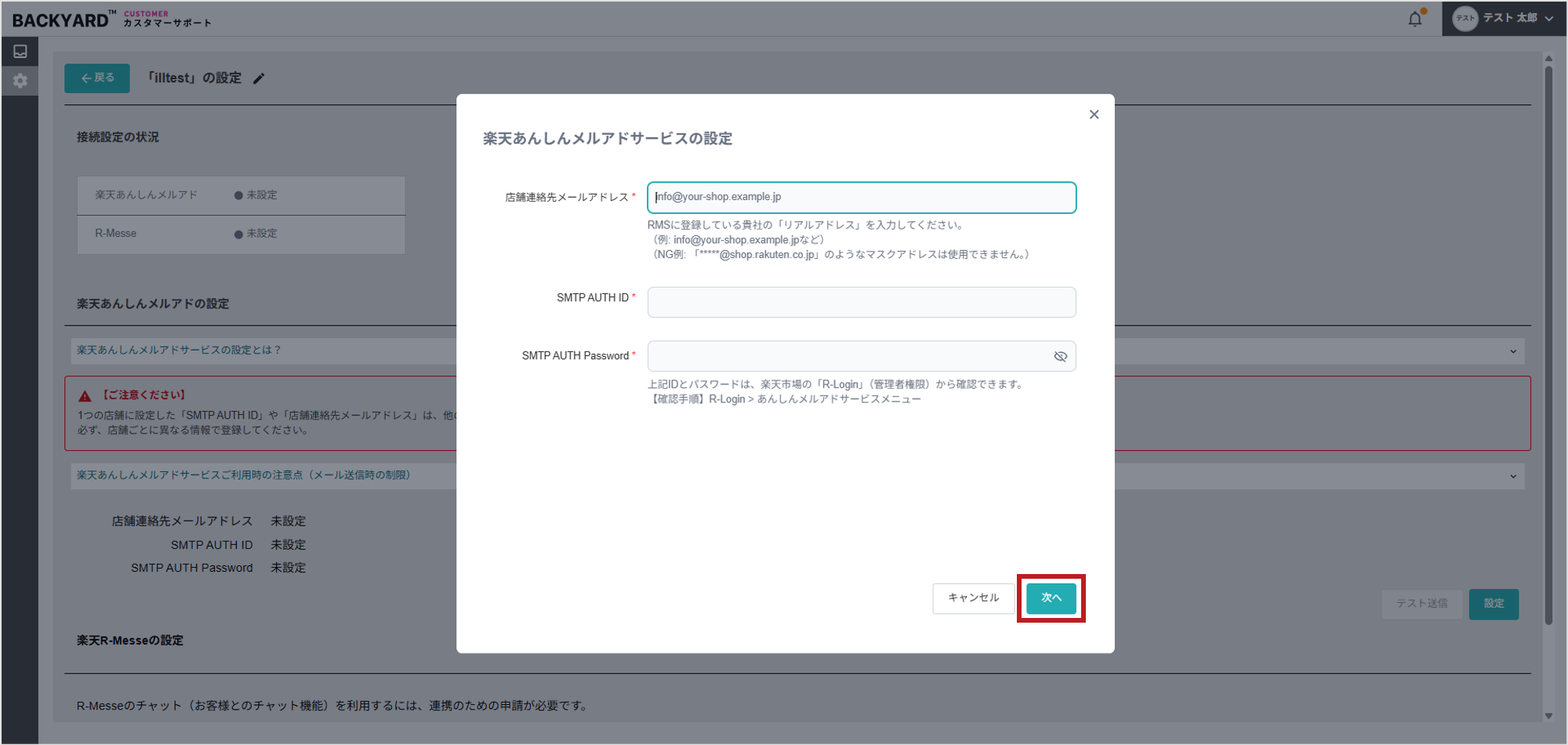
1.「楽天あんしんメルアドの設定」の右下にある[設定]をクリックします。
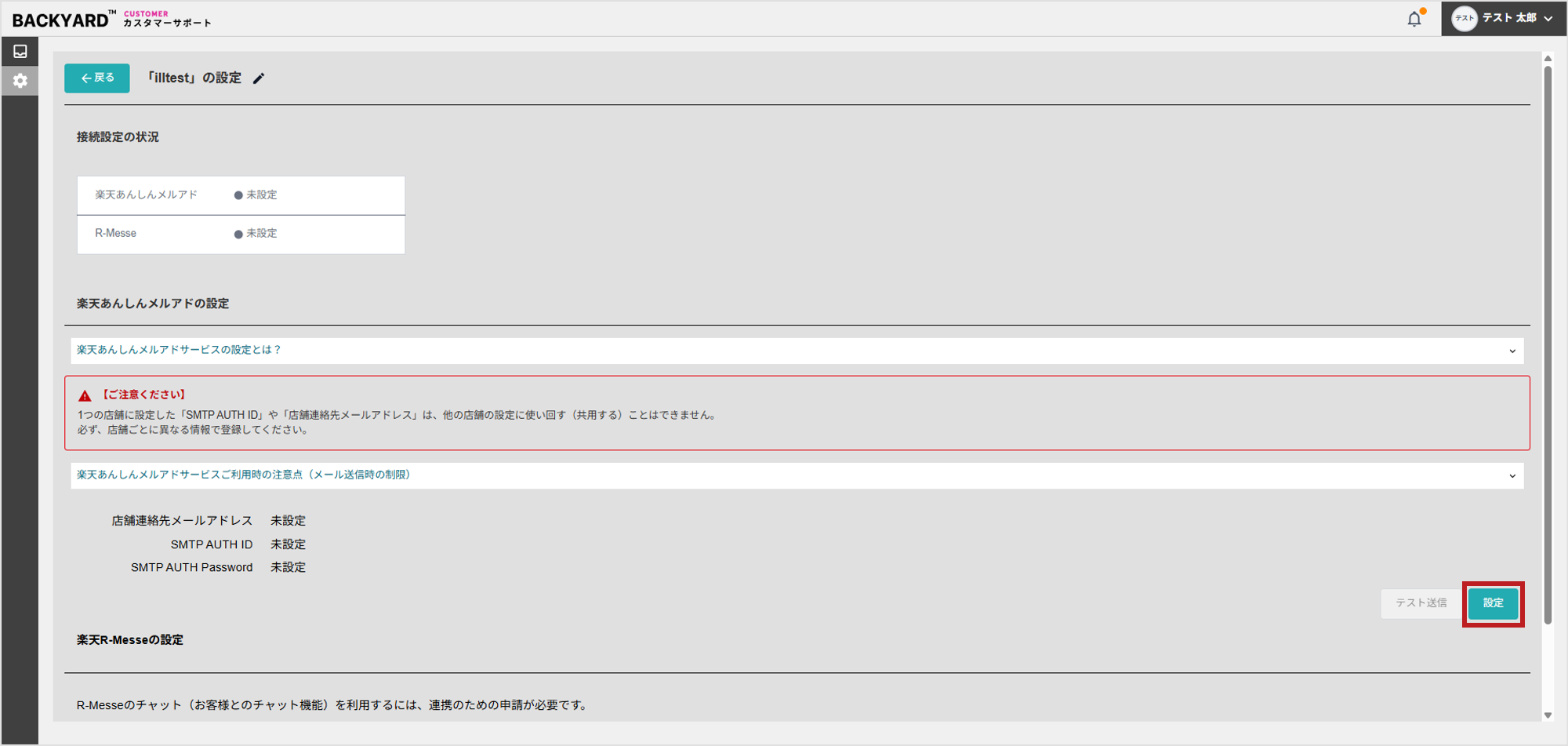
2.「店舗連絡先メールアドレス」を入力します。
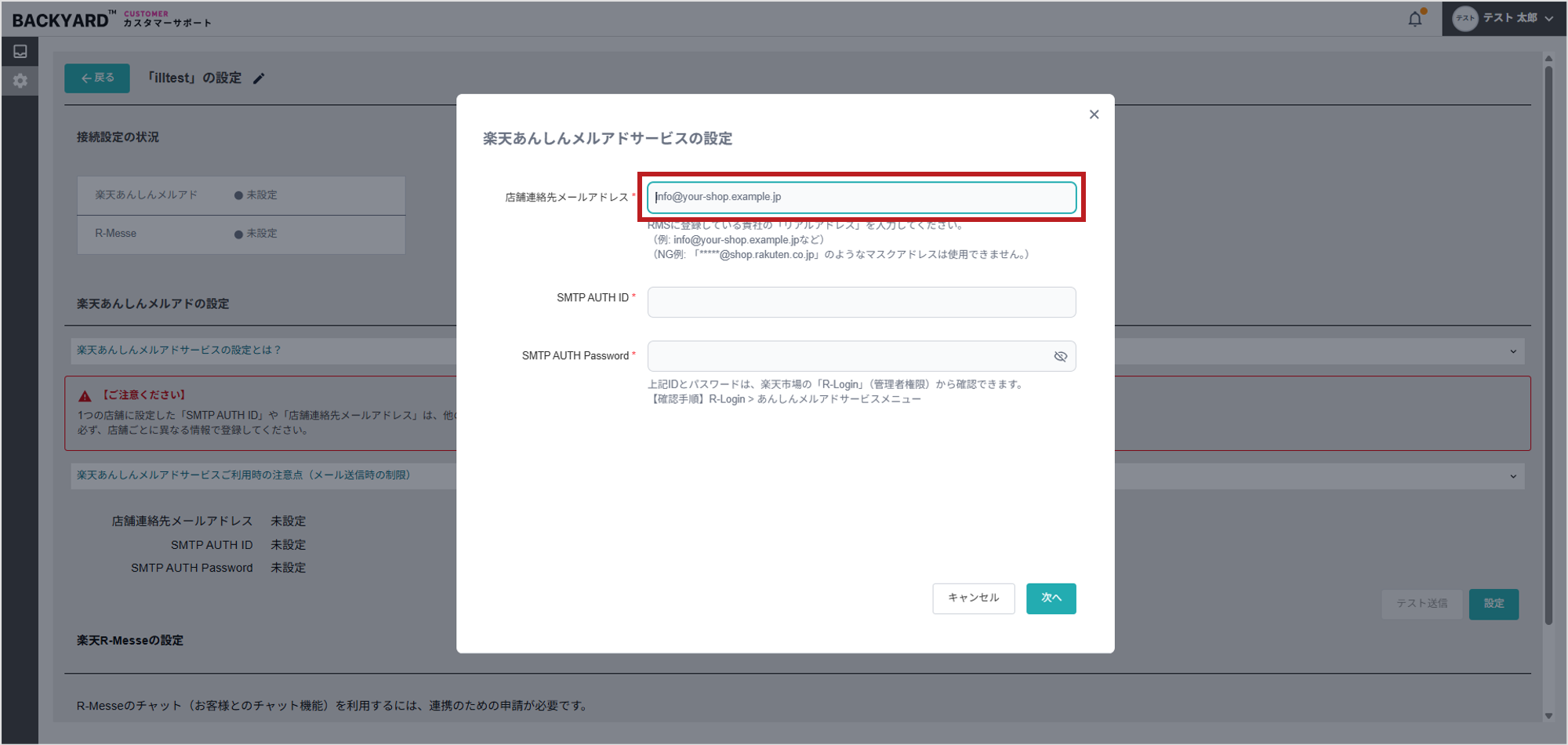
確認方法:RMS > 店舗設定 > 基本情報設定 > 店舗・企業詳細情報 > 店舗連絡先メールアドレス
※Fromアドレスに設定したいメールアドレスが上記に設定されていない場合は、先にRMS側でメールアドレスの追加を行ってください。
3.「SMTP AUTH ID」「SMTP AUTH Password」を入力します。
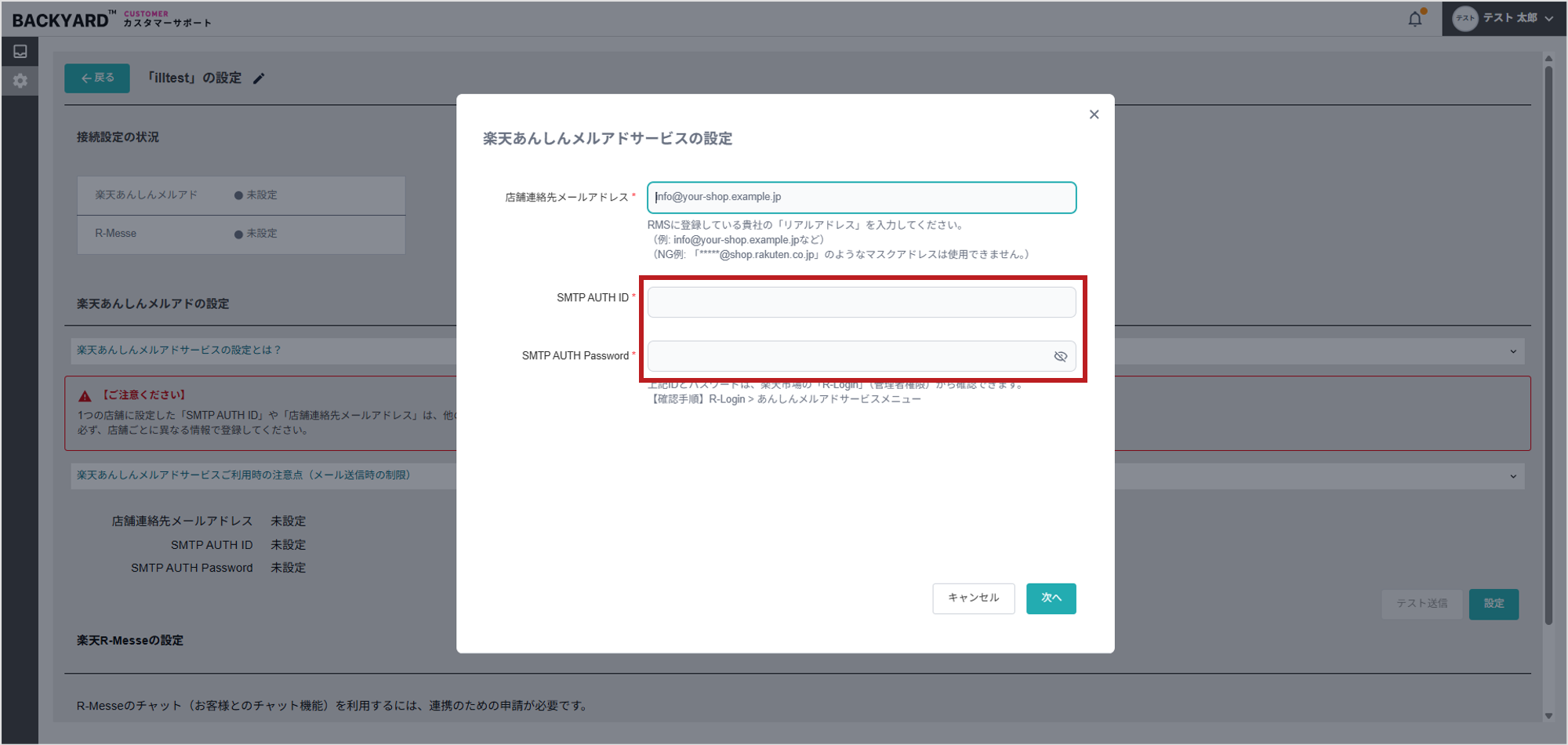
確認方法:RMS > 画面右上のアカウント名 > R-Login(利用者管理) > あんしんメルアドサービスメニュー > メールサーバ設定情報
4.[次へ]をクリックします。
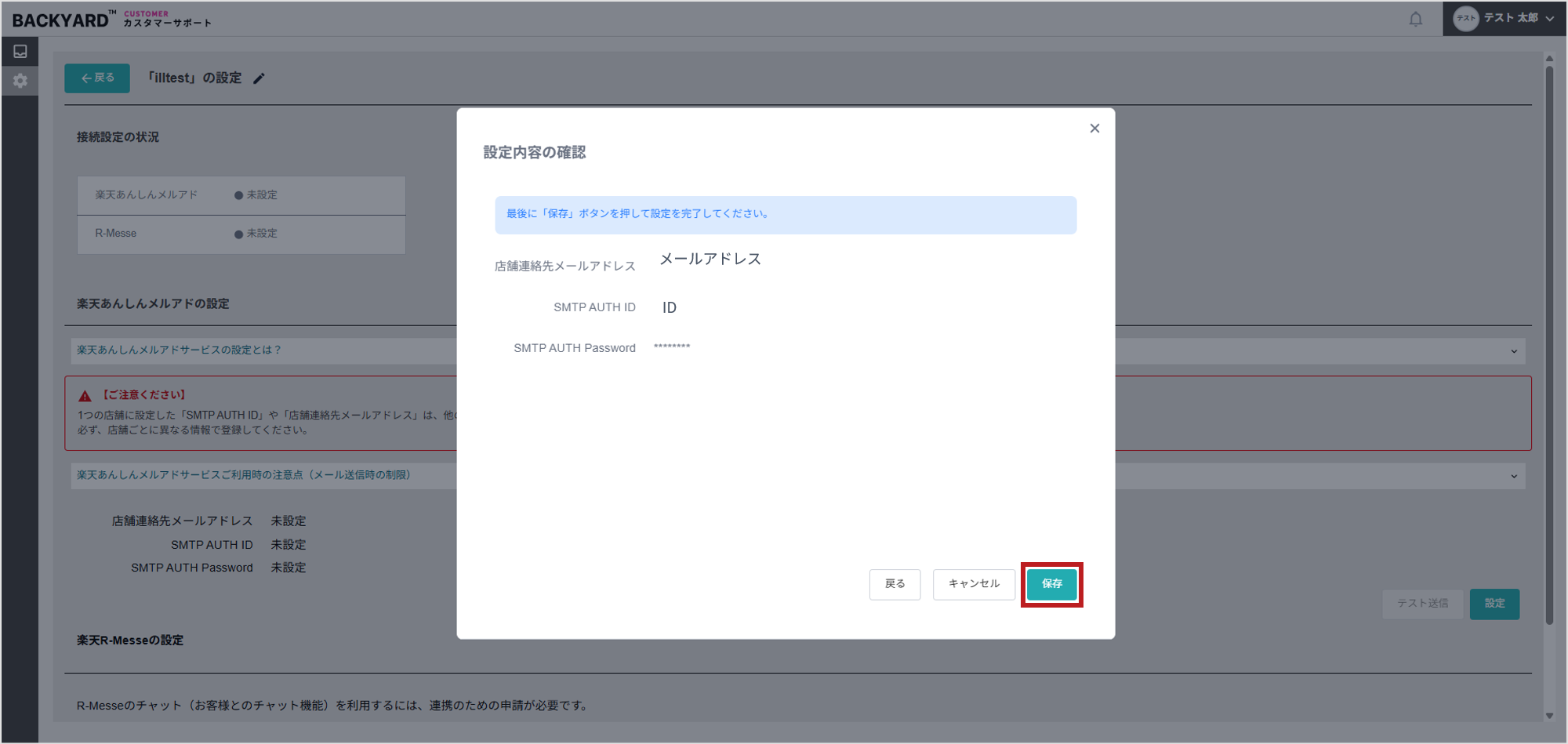
5.入力内容を確認して、[保存]をクリックします。
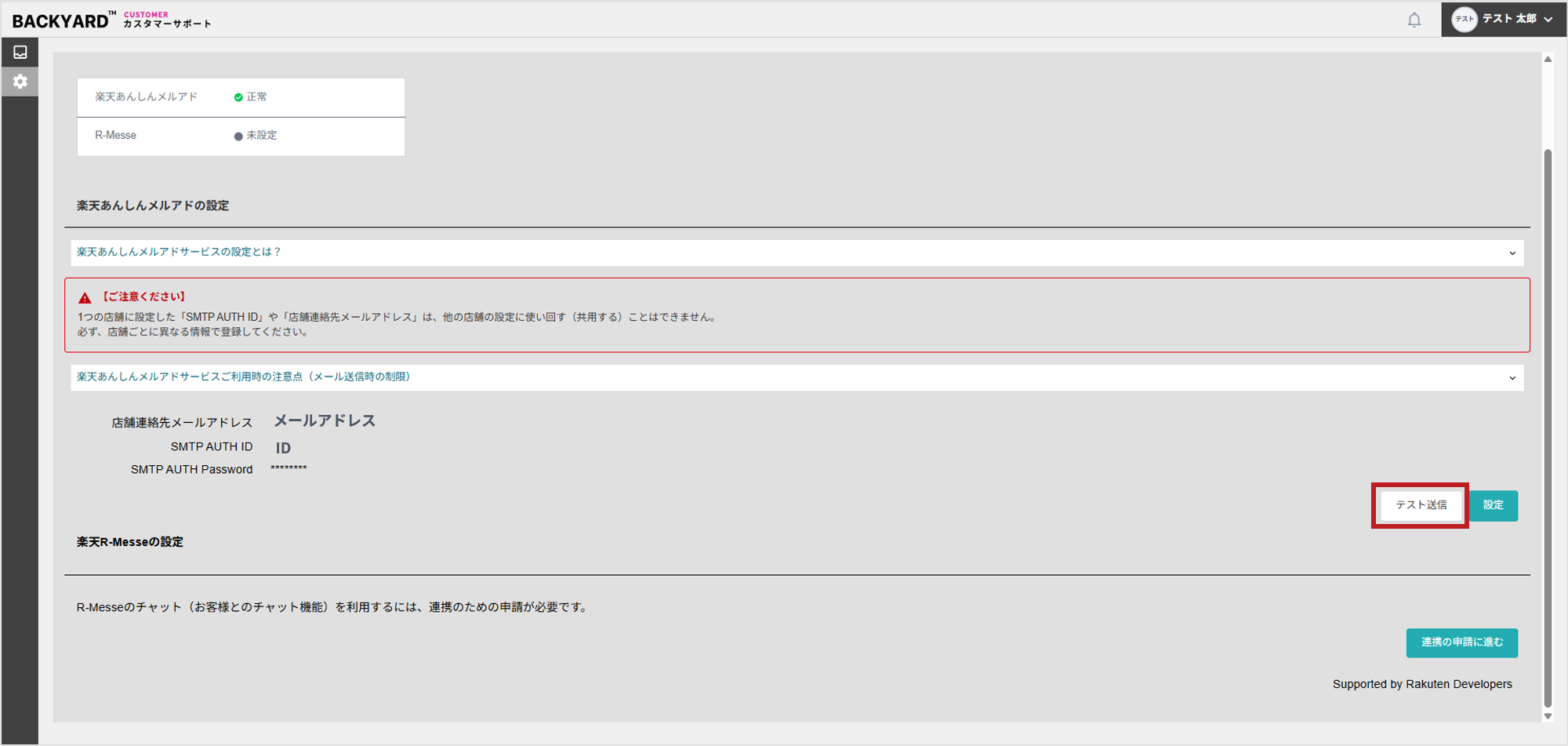
6.[テスト送信]をクリックします。
7.「To」に手順2で入力した「店舗連絡先メールアドレス」を入力します。
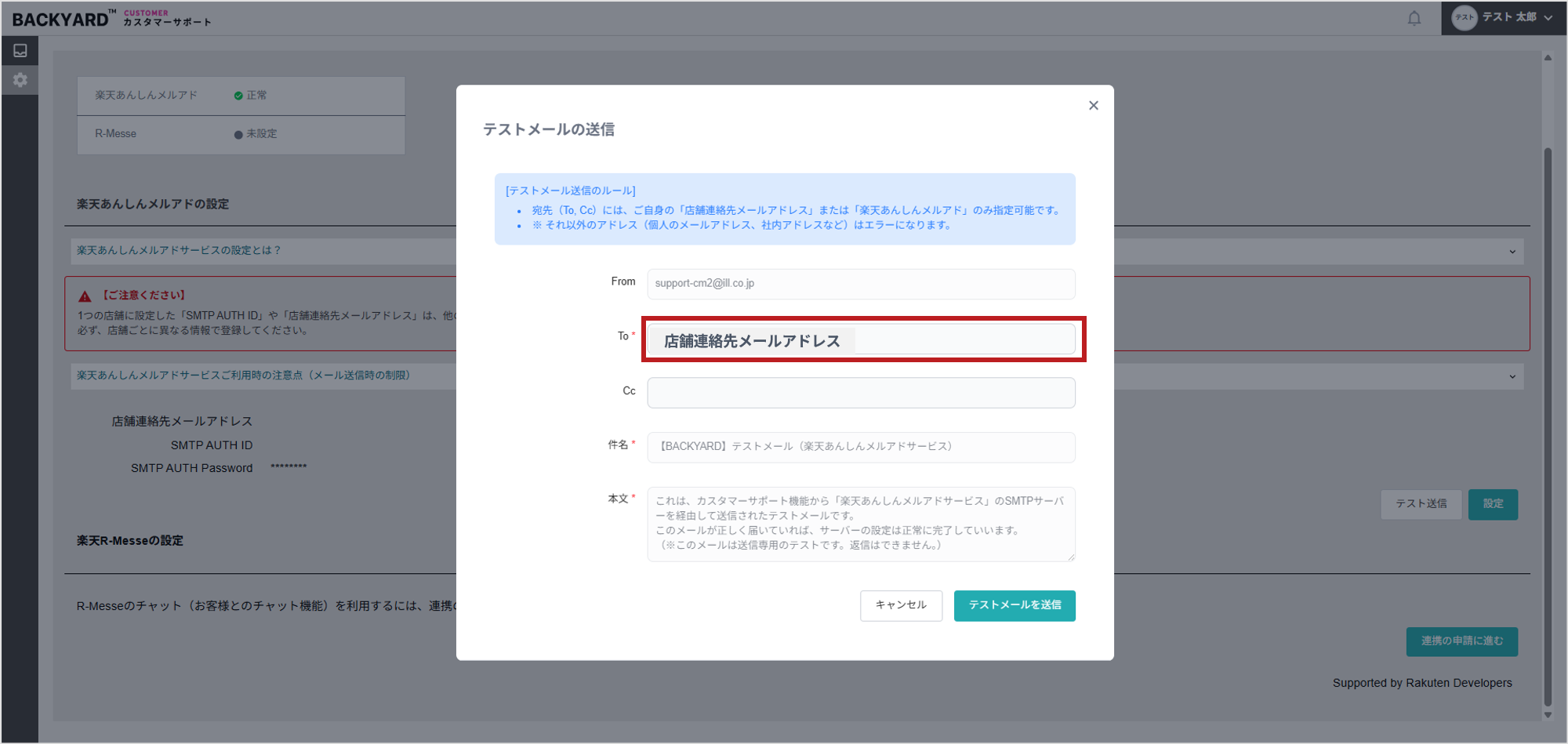
8.[テストメールを送信]をクリックします。
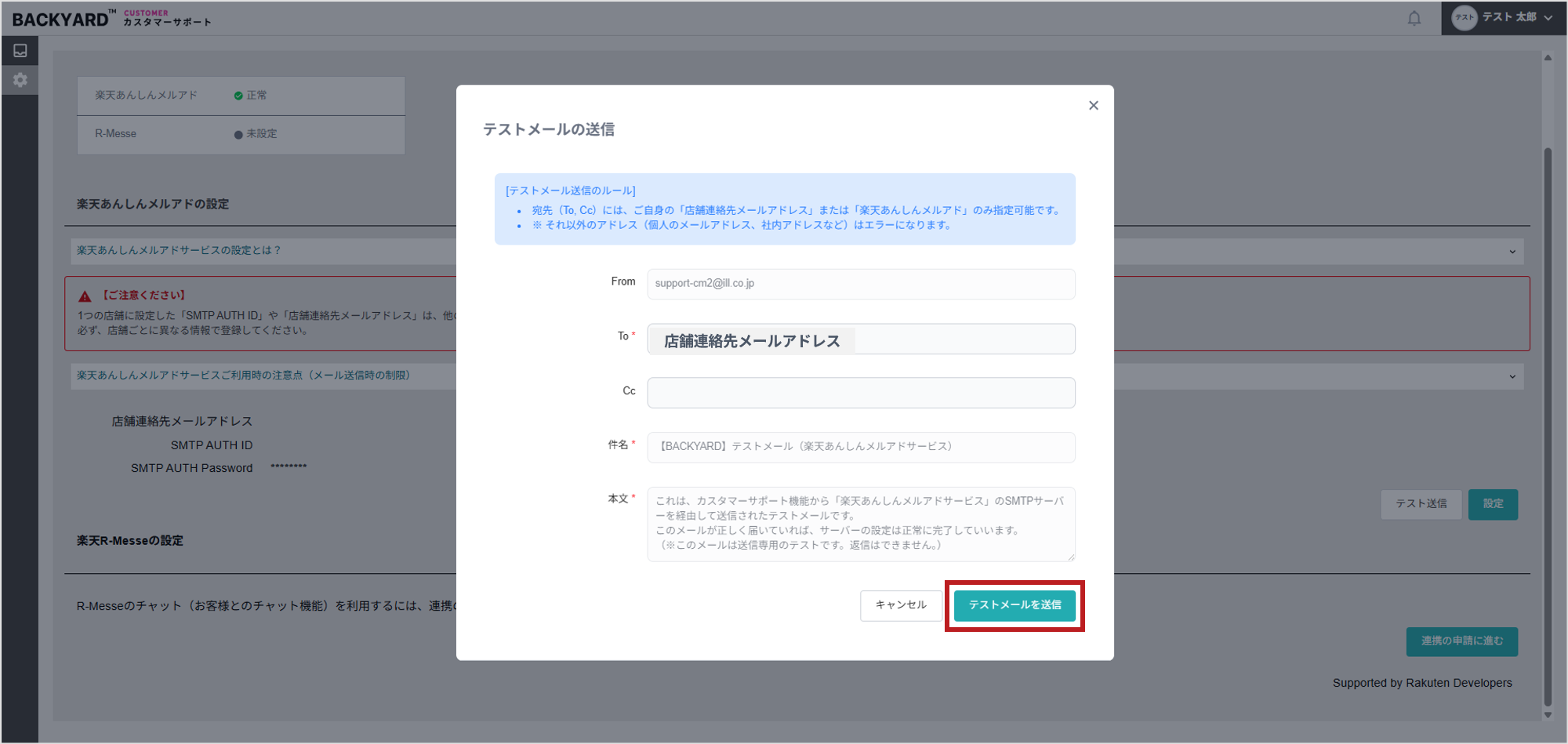
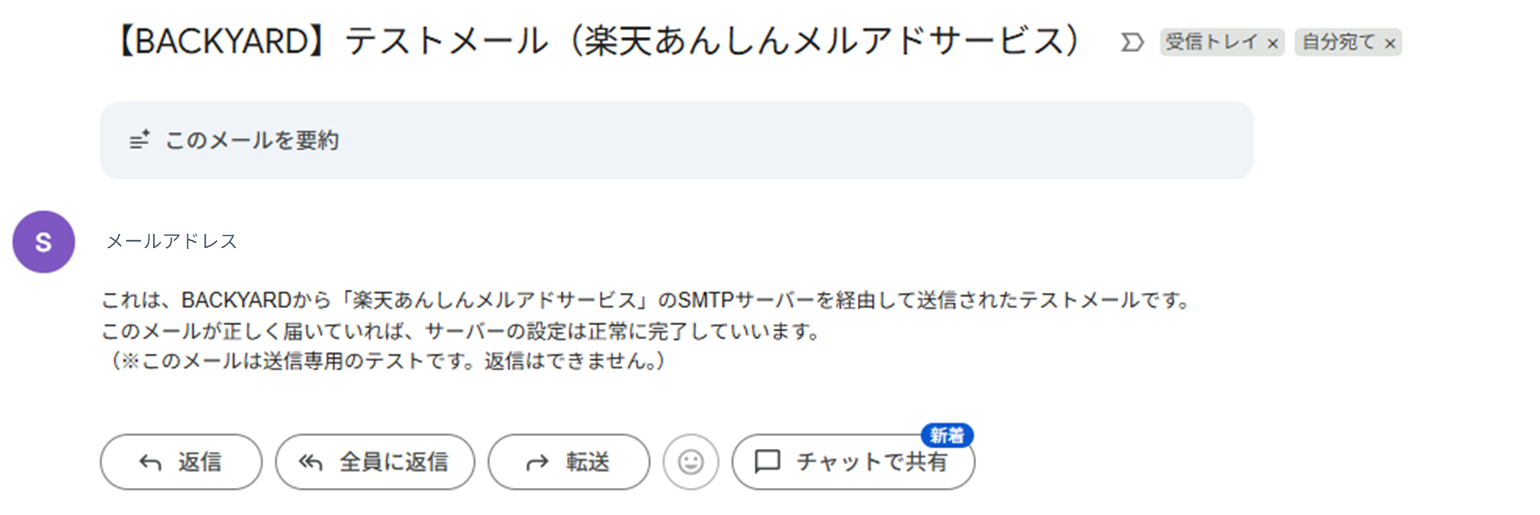
9.手順7で入力したメールアドレス宛に、メールが届いていることを確認できたら、次の設定に進みます。
件名:【BACKYARD】テストメール(楽天あんしんメルアドサービス)
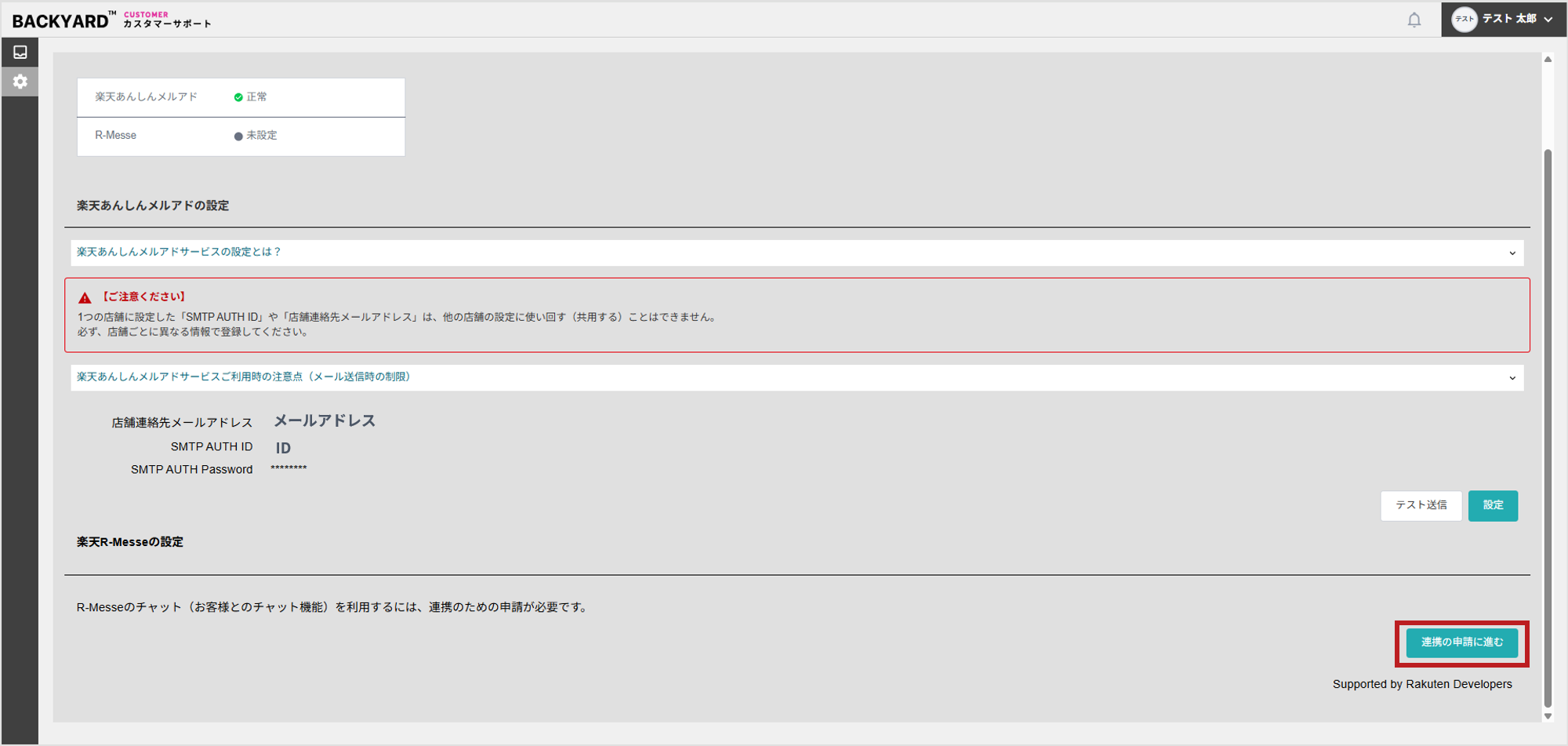
1.同じ画面の「楽天R-Messeの設定」より[連携の申請に進む]をクリックします。
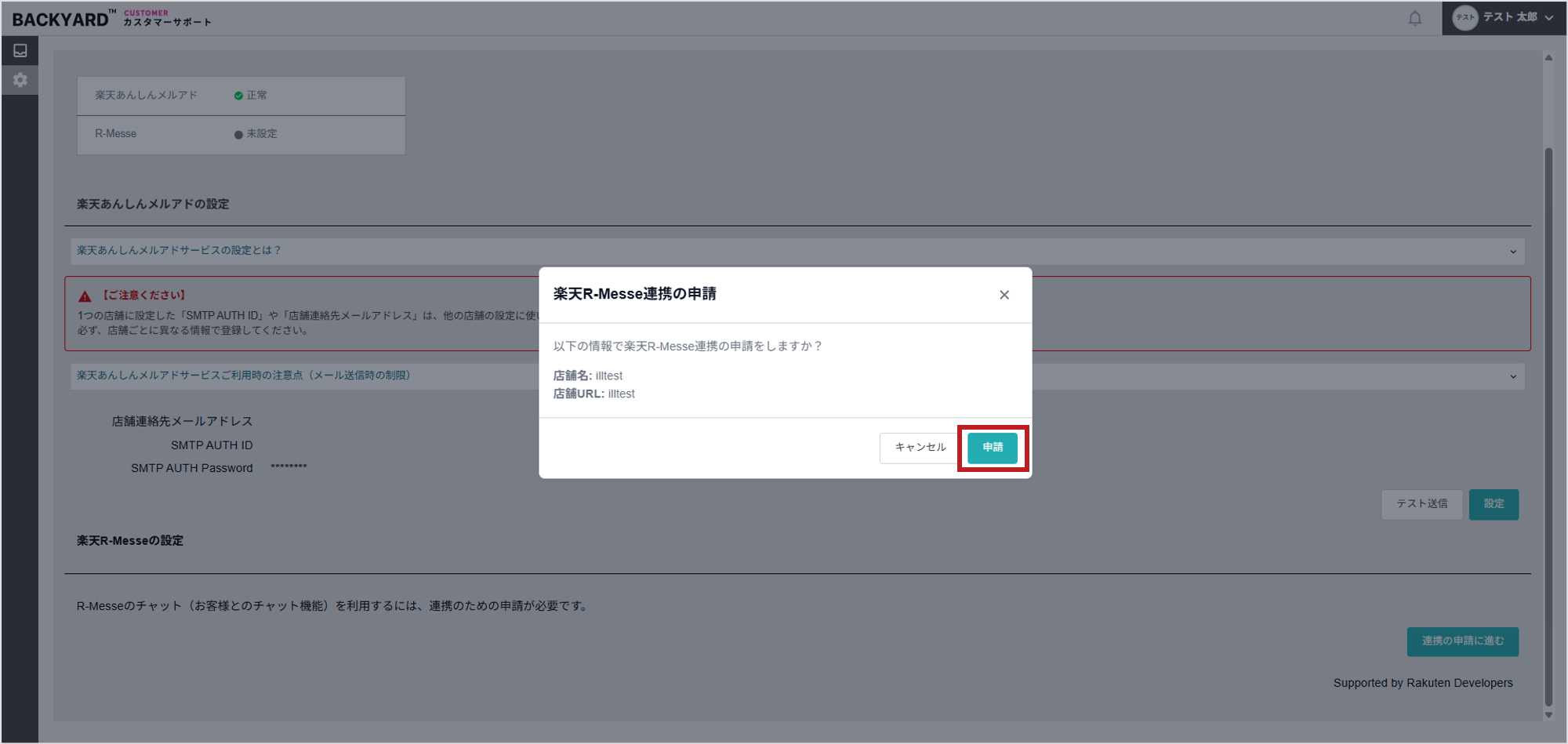
2.表示内容を確認して、[申請]をクリックします。
3.楽天市場から「店舗連絡先メールアドレス」宛に承認メールが届きましたら、RMSにて承認を行います。
※承認メールは、申請後、5営業日以内に届きますのでお待ちください。
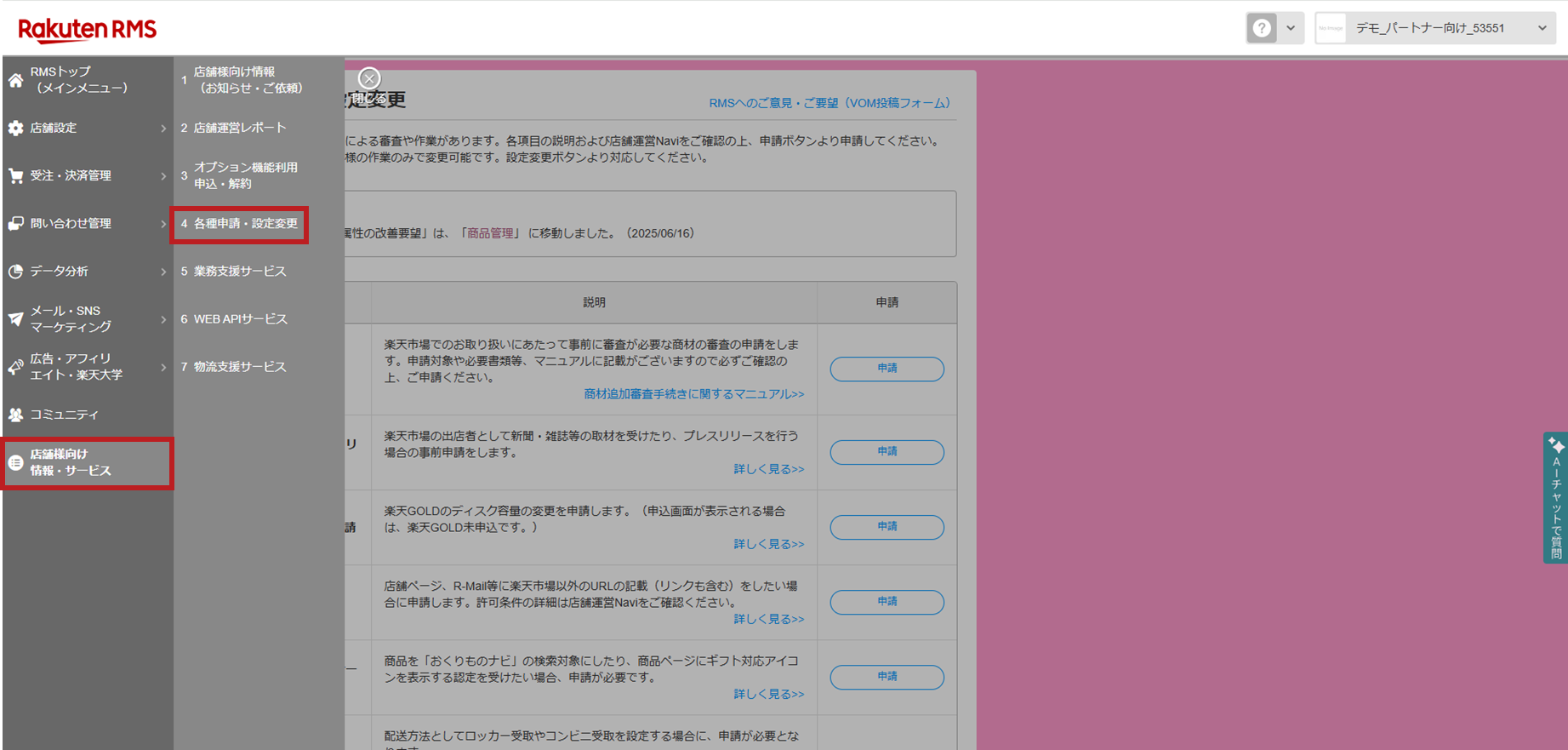
4.【 RMS > 店舗様向け情報・サービス > 各種申請・設定変更 】をクリックします。
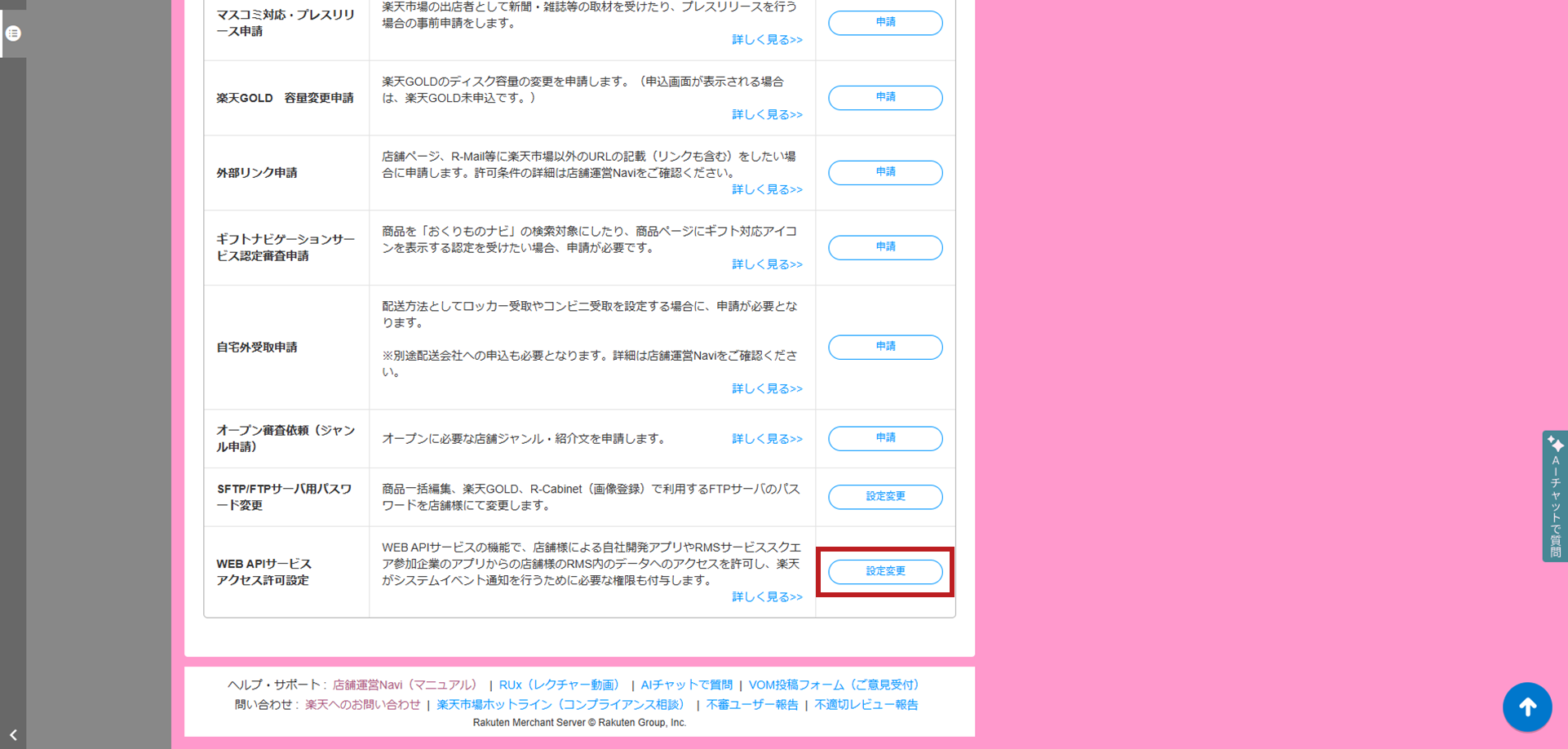
5.画面下の「WEB APIサービス アクセス許可設定」の「設定変更」をクリックします。
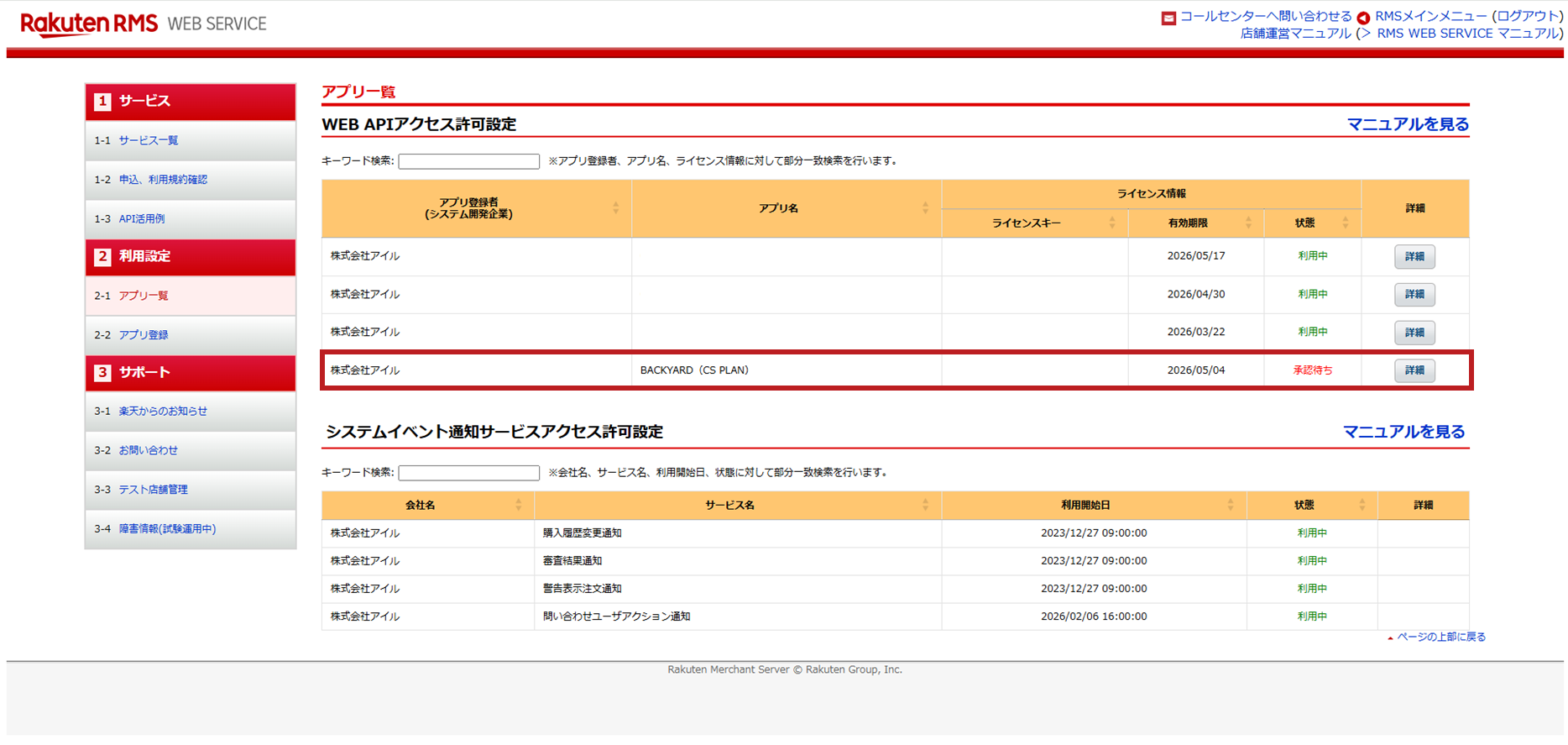
6.ご利用中の製品の中から下記行の右側にある[詳細]をクリックします。
・アプリ登録者(システム開発企業):株式会社アイル
・アプリ名:BACKYARD(CS PLAN)
7.ライセンス情報画面が表示されますので、右下の[アクセス承認]をクリックします。
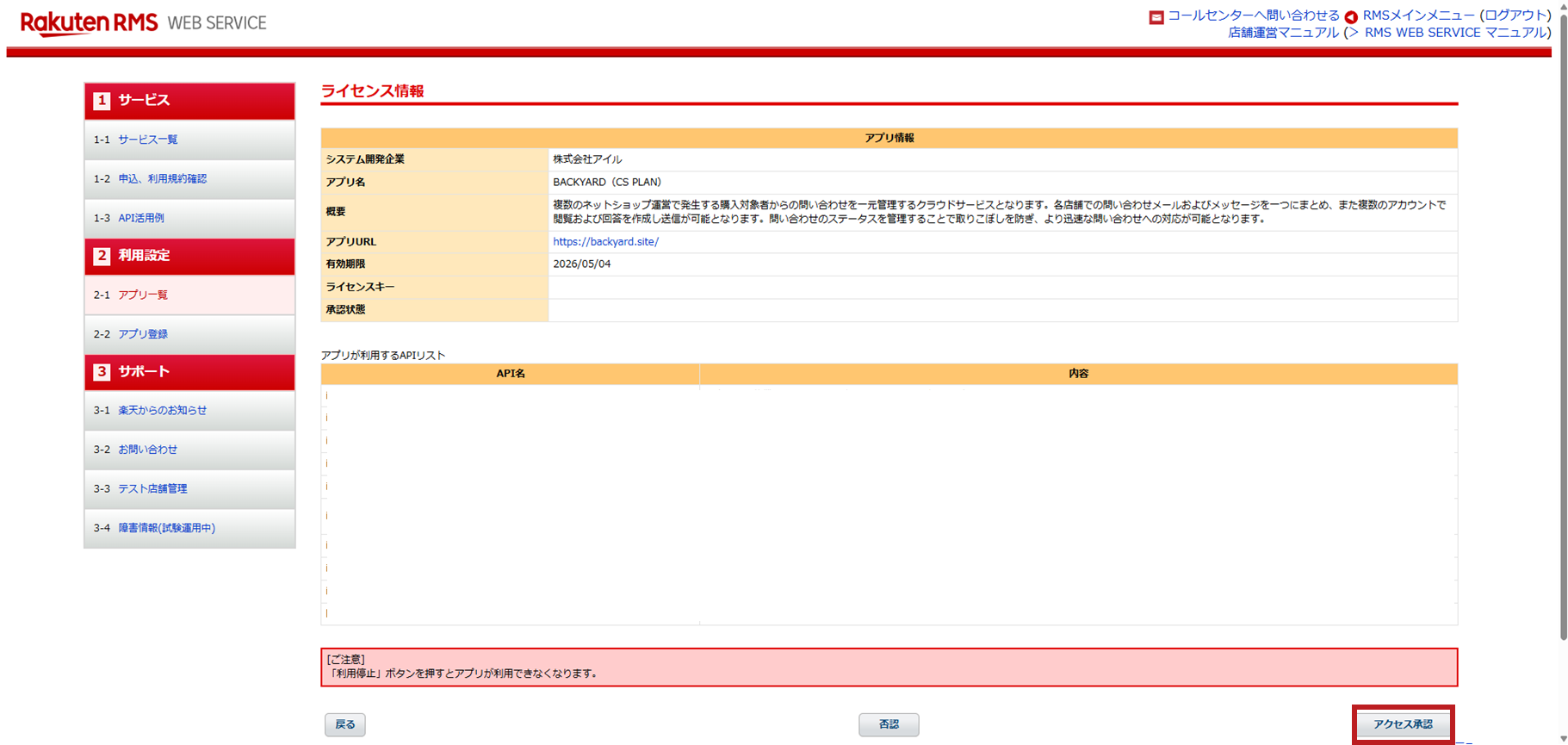
8.「ライセンスキー」を後ほど別画面に登録するため、メモ帳などに値を控えます。
9.画面左下の[戻る]をクリックします。
10.「システムイベント通知サービスアクセス許可設定」にて、下記サービス名の右側にある「確認」をクリックします。
・サービス名:問い合わせユーザアクション通知
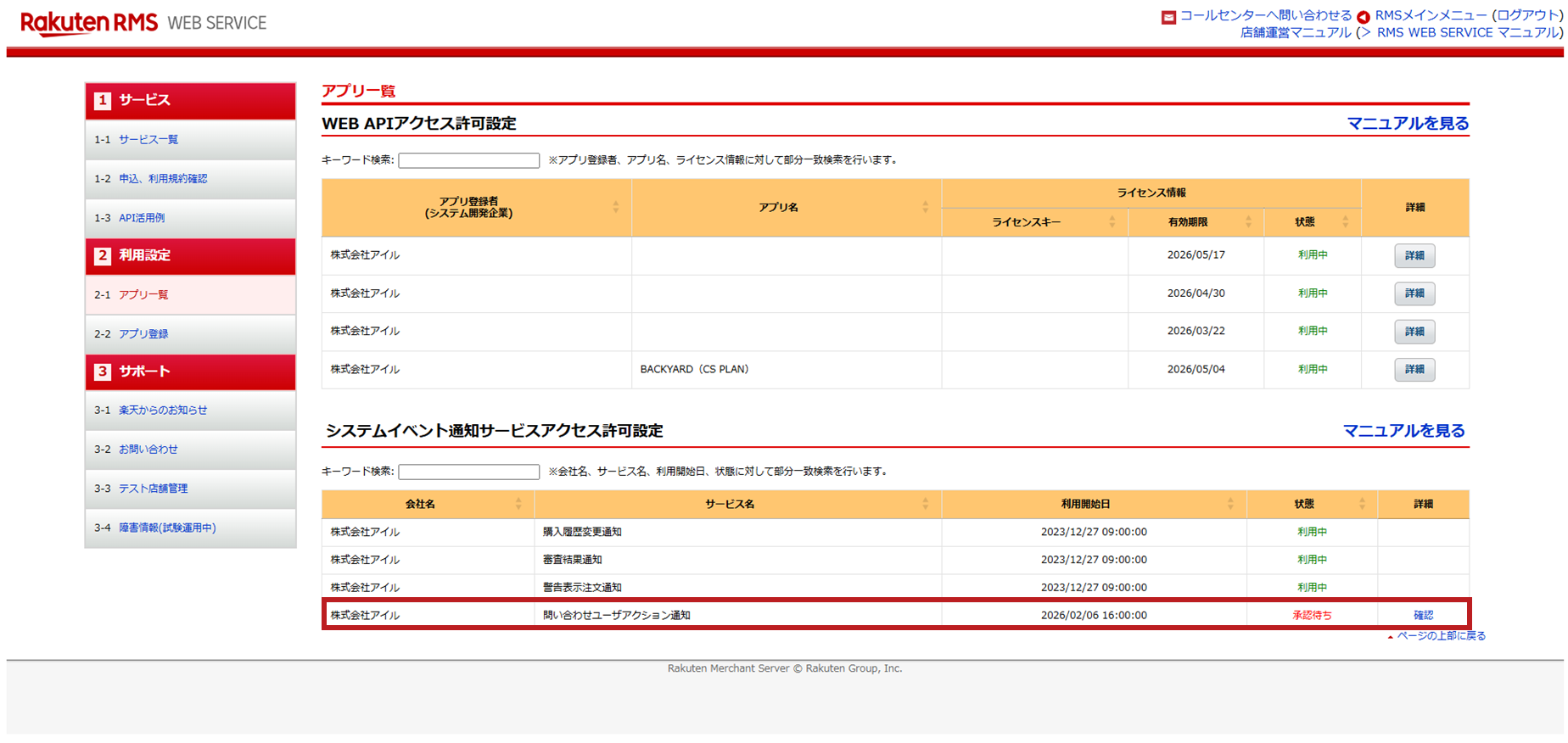
11.[アクセス承認]をクリックして、RMSでの承認は完了です。
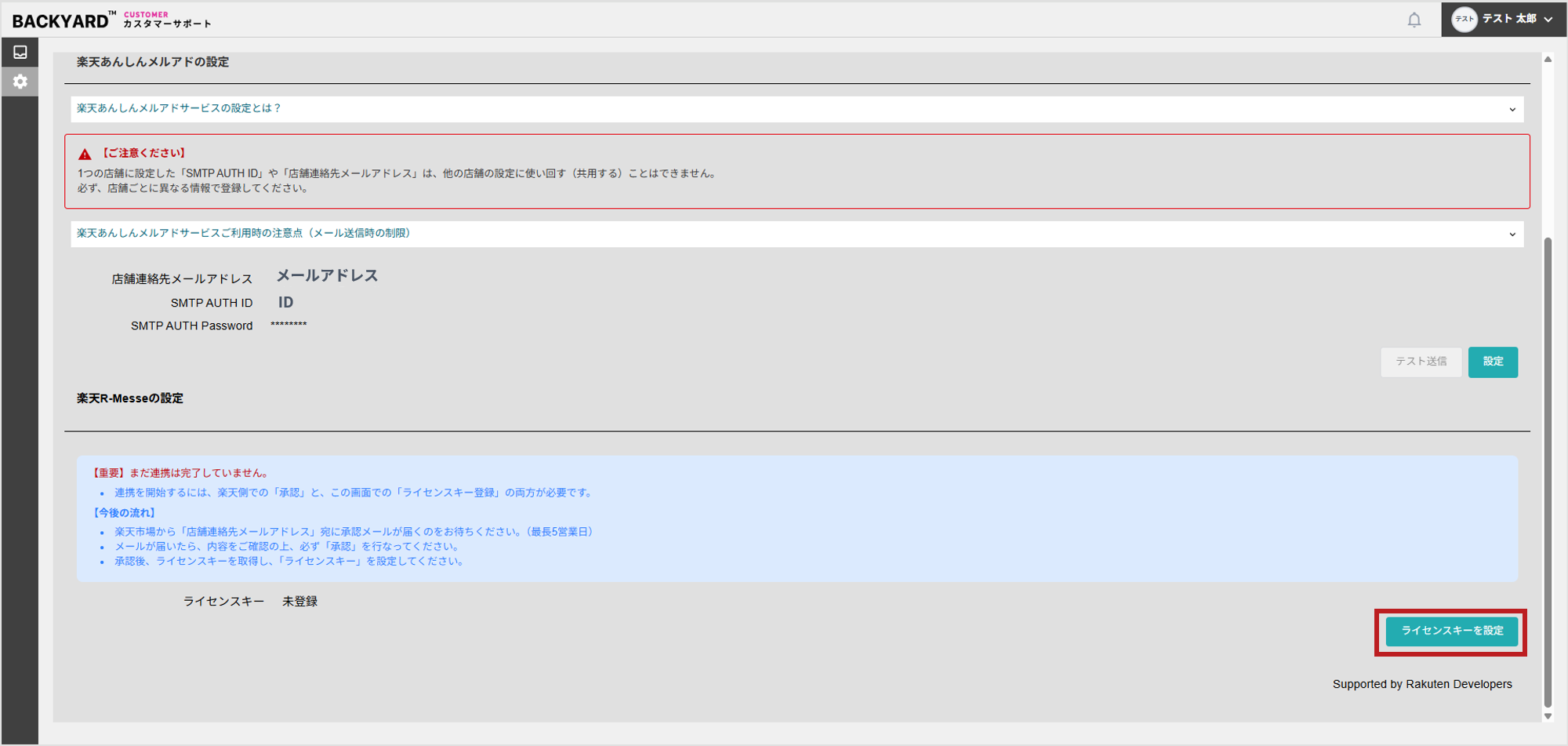
12.BACKYARDカスタマーサポート機能画面に戻り[ライセンスキーを設定]をクリックします。
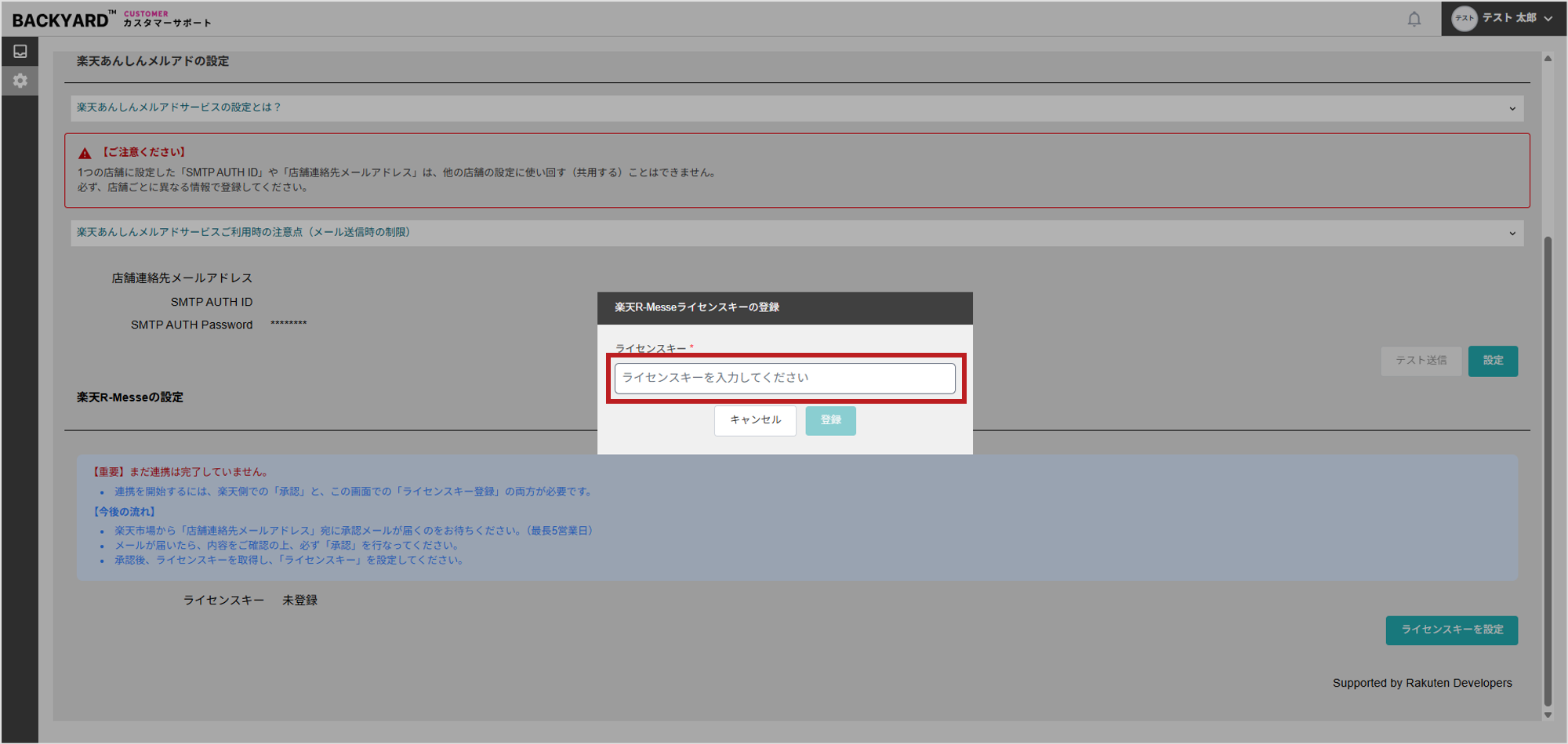
13.手順8で控えておいた「ライセンスキー」を入力します。
※半角スペースが入らないようご注意ください。
14.[登録]をクリックして、設定は完了です。
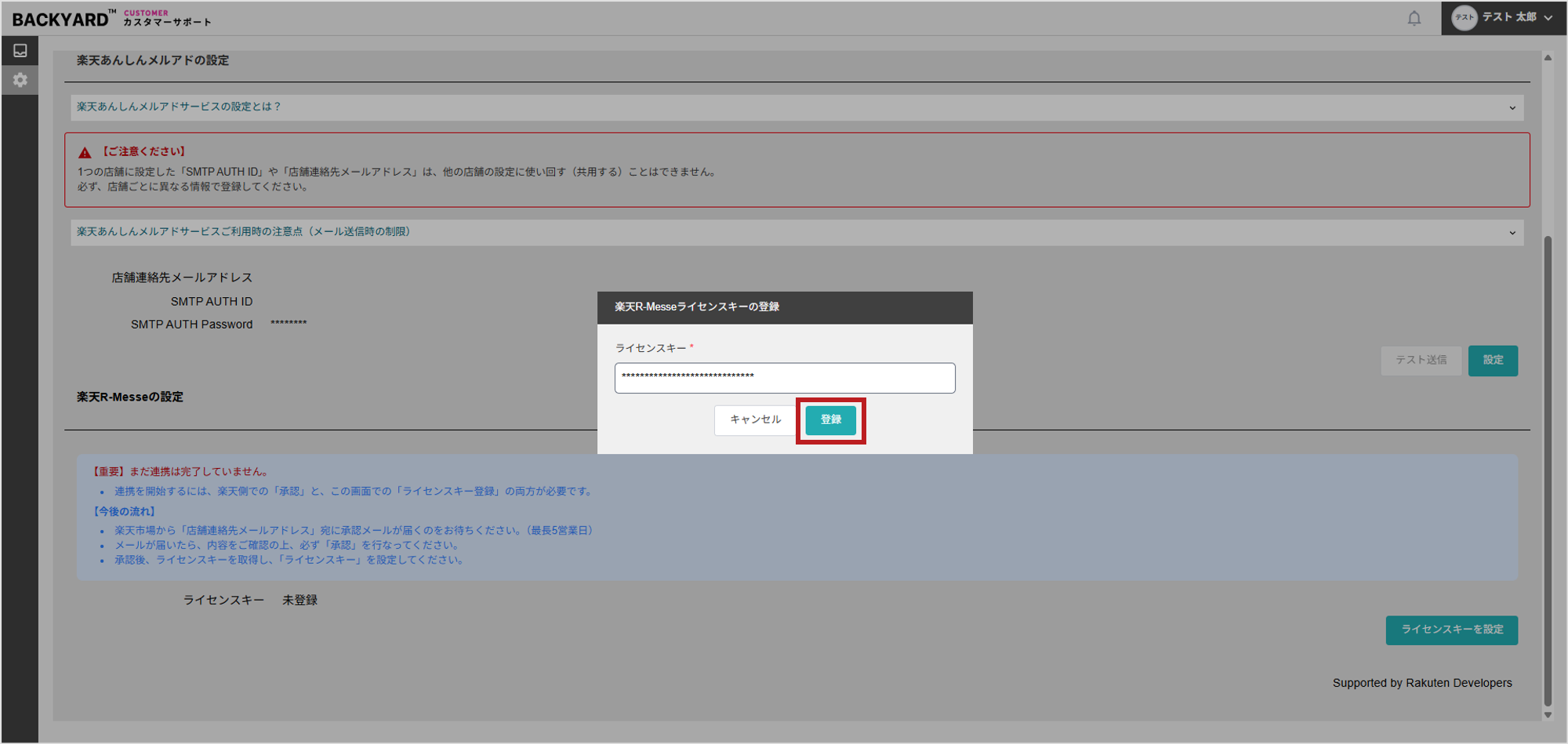
※エラーが発生した場合は、ライセンスキーの値が正しいかご確認ください。