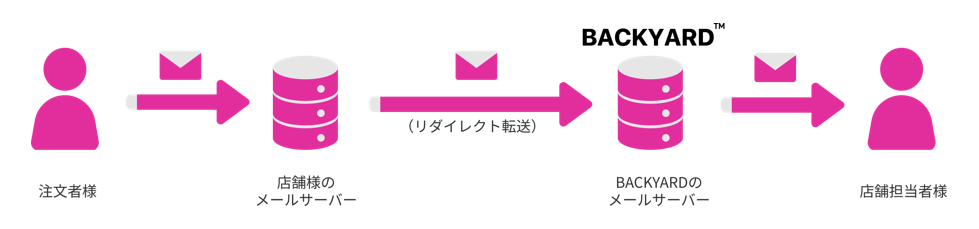
BACKYARDカスタマーサポート機能でメールを受信する場合、ご利用のメールサービスにてリダイレクト転送が必要です。
ここでは、「Gmail」に届くメールを転送する場合に必要な設定についてご案内します。
「リダイレクト転送」とは
元の差出人情報を保持したまま転送する方式です。
通常の転送(新規メールとして転送)では差出人が転送元に書き換わってしまうため、必ずリダイレクト転送で設定を行ってください。
(メールソフト側のメール受信には影響しません)
BACKYARDカスタマーサポート機能の【 設定一覧 > メール > 受信用メールアドレス(転送先) 】から転送先のメールアドレス(●●●●●@cs.backyard.services)をコピーします。
※既にコピー済みの場合は「2.」に進みます。
Gmailの管理画面にて、「1.」のアドレスを「転送先アドレス」として登録します。
通常の転送設定ではなく、送信元が変わらない「リダイレクト」の設定を行ってください。
詳細は下記サポートサイト(外部リンク)に沿ってご設定をお願いします。
・Gmail のメールを他のアカウントに自動転送する(外部リンク) ※個人用アカウントの場合
・Gmail のメールを別のユーザーにリダイレクトまたは転送する(外部リンク) ※Google Workspaceご利用のアカウントの場合
転送設定が完了すると、Gmail(例.info.●●●●@gmail.com)に届いたメールはBACKYARDカスタマーサポート機能の「問い合わせ一覧」にも表示されます。
一覧に表示されたことを確認できたら、設定は完了です。
メールがすぐに届かない場合は、任意のアドレスから転送元のアドレス(例.info.●●●●@gmail.com)にテストメールを送信し、「問い合わせ一覧」に表示されるかどうか確認してください。