過去に別ツールなどで受信したメールのデータ(EML形式・MBOX形式)をBACKYARDカスタマーサポート機能にインポートする方法についてご案内します。
※取込完了後に削除を行いたい場合は、ごみ箱に移動し30日間お待ちいただく必要がありますのでご注意ください。
1.画面左側のサイドメニューから、設定一覧をクリックします。
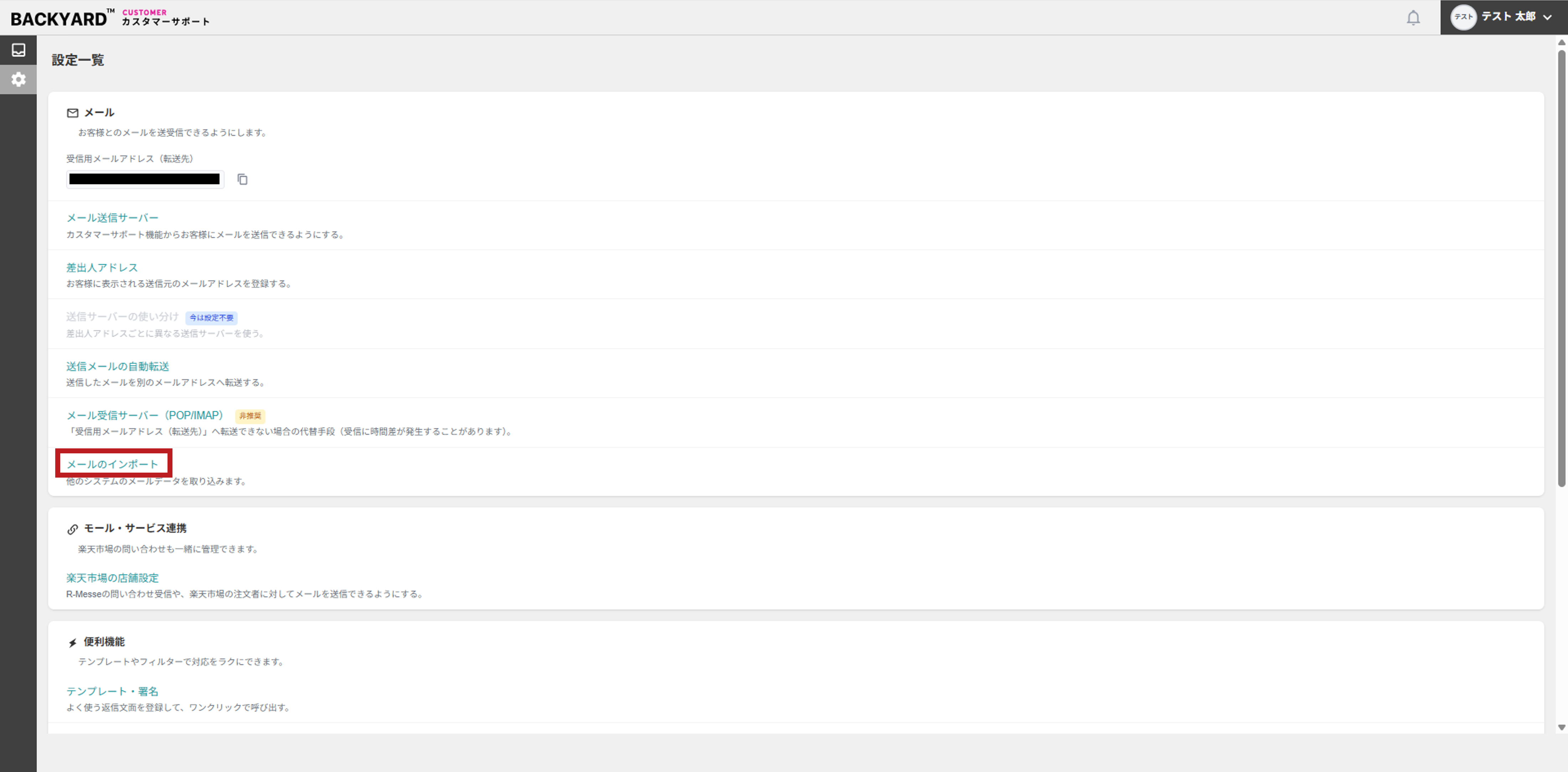
2.メールの「メールのインポート」をクリックします。
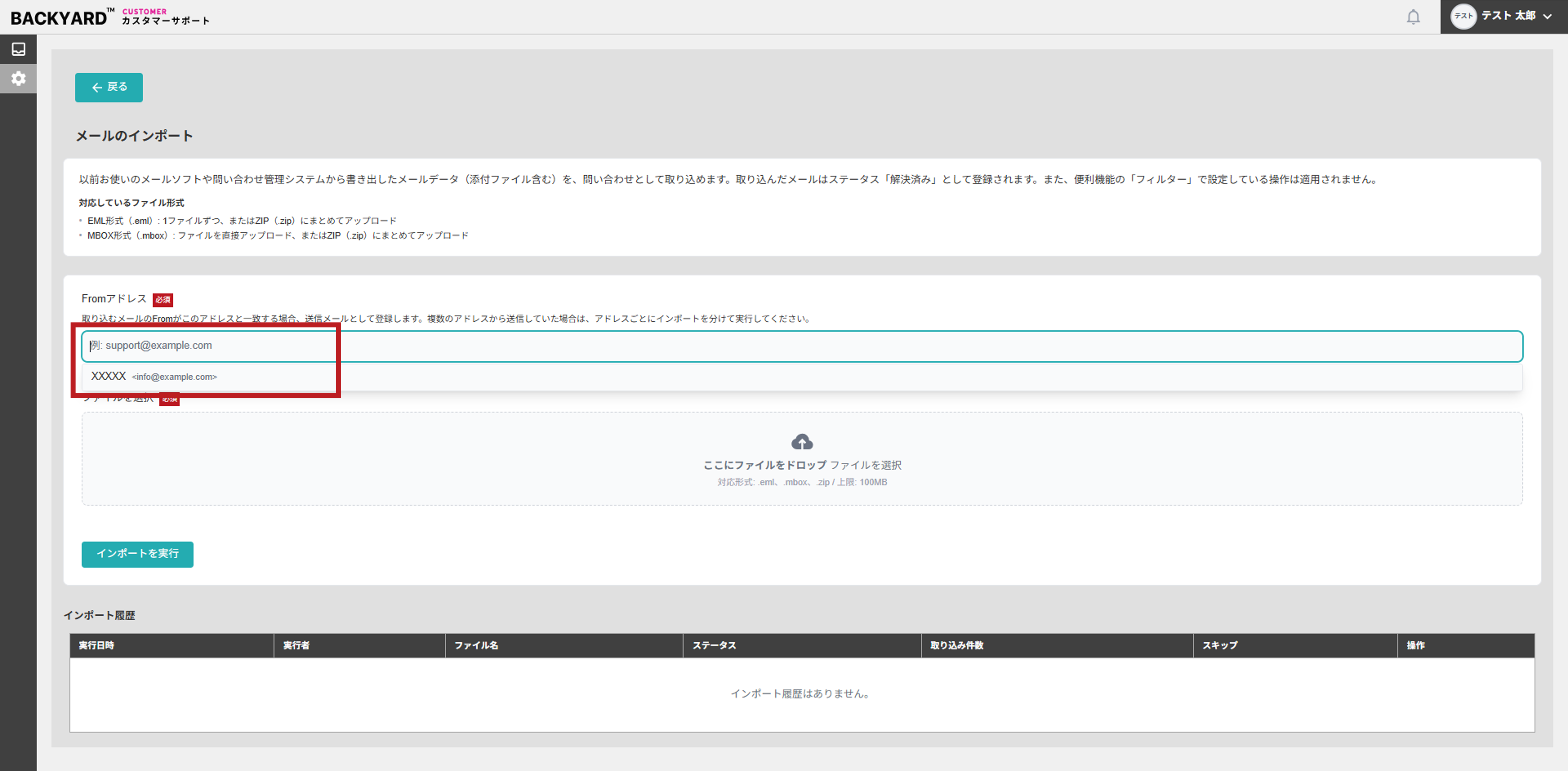
3.Fromアドレスを選択、または入力します。
※入力欄をクリックすると、【 設定一覧 > メール > 差出人アドレス 】に登録済みのアドレスが表示されます。
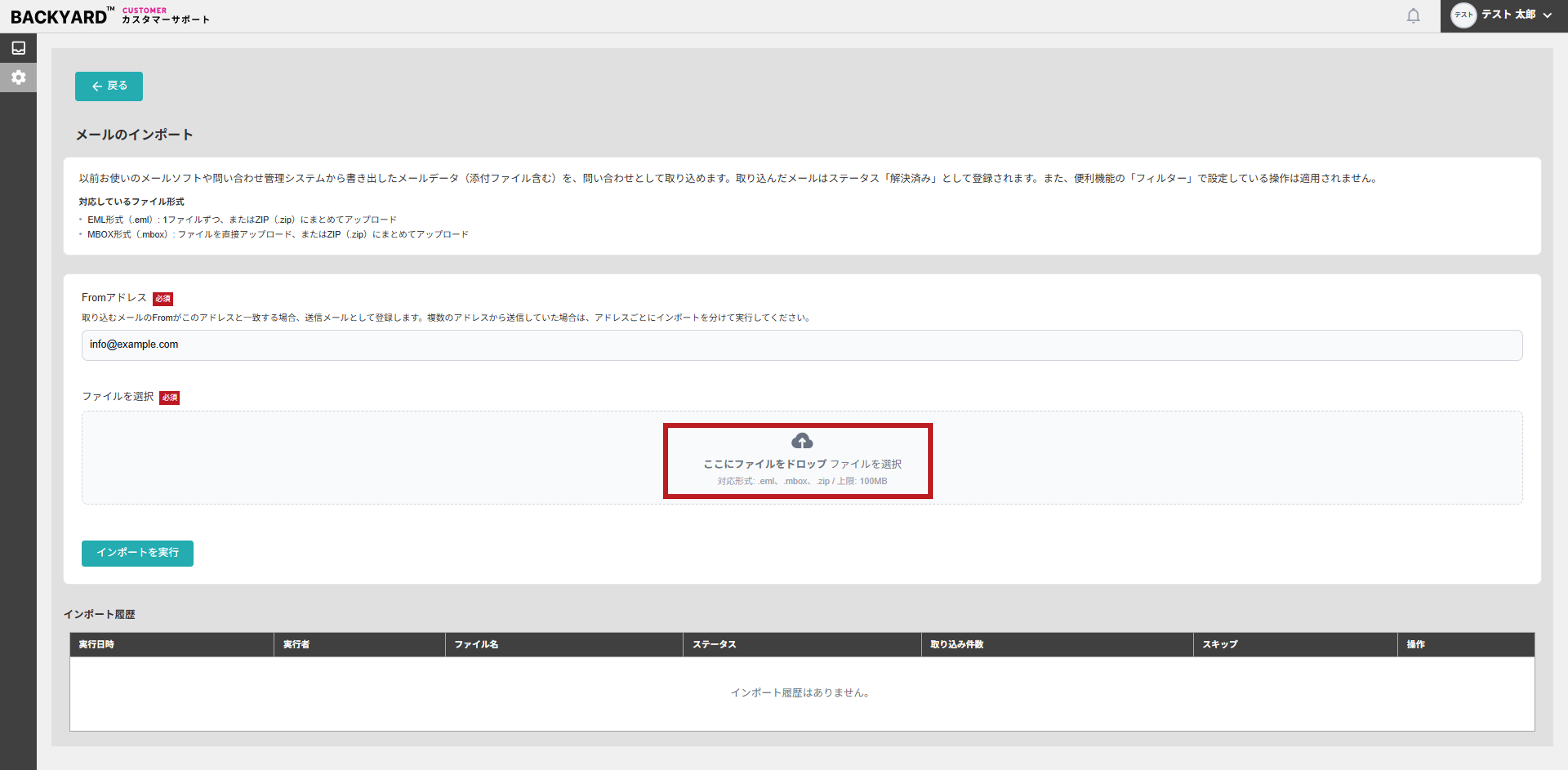
4.「ファイルを選択」で取り込むメールデータを選択します。
複数のお問い合わせメールアドレスのファイルを取り込みたい場合
「インポート時に指定するFromアドレス」(手順3)と「取込ファイル内のFromアドレス」が 不一致となる場合は、すべて受信メッセージとして取り込みます。 そのため、店舗から送信したメールを送信メッセージとして取り込みたい場合は、 Fromアドレスごとに取り込み用のファイルを分けて準備します。
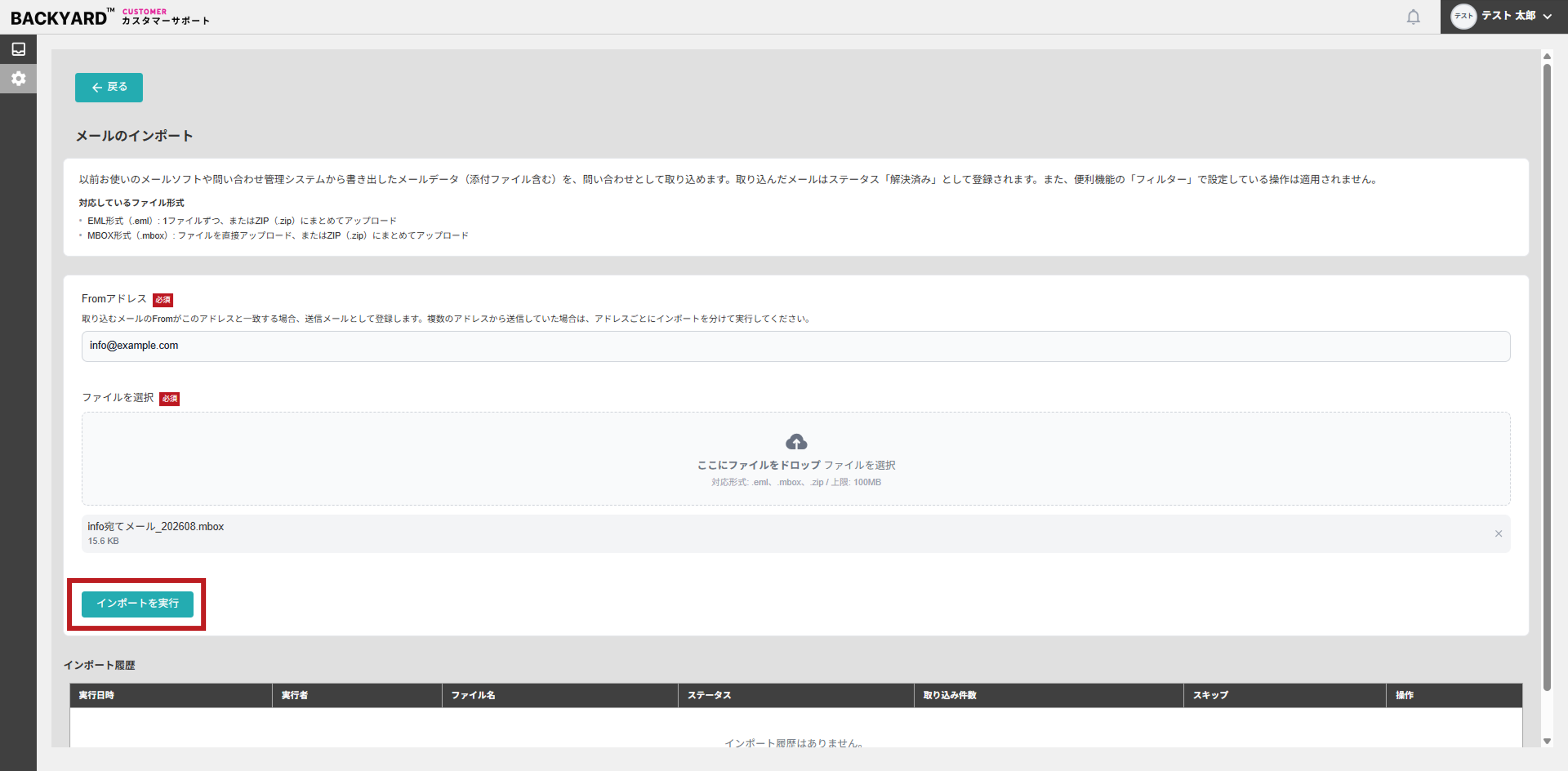
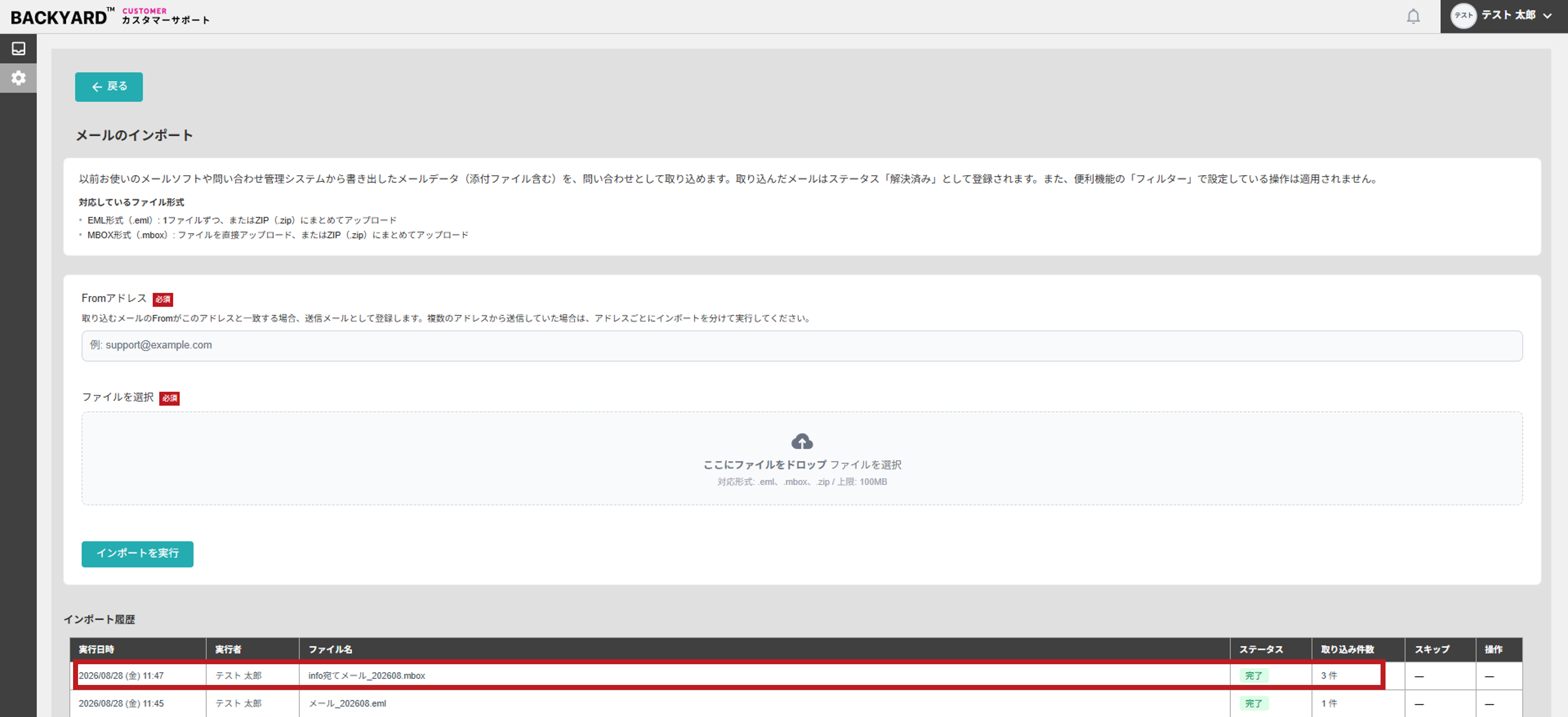
5.[インポートを実行]をクリックします。
6.画面下のインポート履歴、または処理結果メールが届きますので取り込み結果を確認し、完了です。
▼処理結果メール
宛先:ログイン中のメールアドレス
メール件名
成功時:【BACKYARD】メールのインポートが完了しました
失敗時:【BACKYARD】メールのインポートに失敗しました
取り込んだメールは終了しているやり取りとして下記の通りに登録されます。
ステータスは「解決済み」として取り込みます。
【 設定一覧 > 便利機能 > フィルター 】で設定した操作は適用されません。
取り込み後にメッセージの受信や送信を行うことは可能です。